
Historial del portapapeles
Todo lo que copias —texto, imágenes, archivos, enlaces, colores— guardado en tu Mac para volver a pegarlo con ⌃⌥V, sin guardar nunca lo privado.
En esta página
Folia Files puede guardar lo que copias, para que puedas volver a pegarlo más tarde, en cualquier app. Está desactivado al principio: actívalo en Ajustes › Portapapeles › Guardar el historial del portapapeles.

Pegar algo que copiaste antes
- Pulsa ⌃⌥V en cualquier app (o Edición › Historial del portapapeles… en Folia Files). La paleta se abre sin quitar del frente la app en la que estás.
- Escribe para buscar, o usa las flechas.
- Pulsa ↩ para pegarlo en esa app.
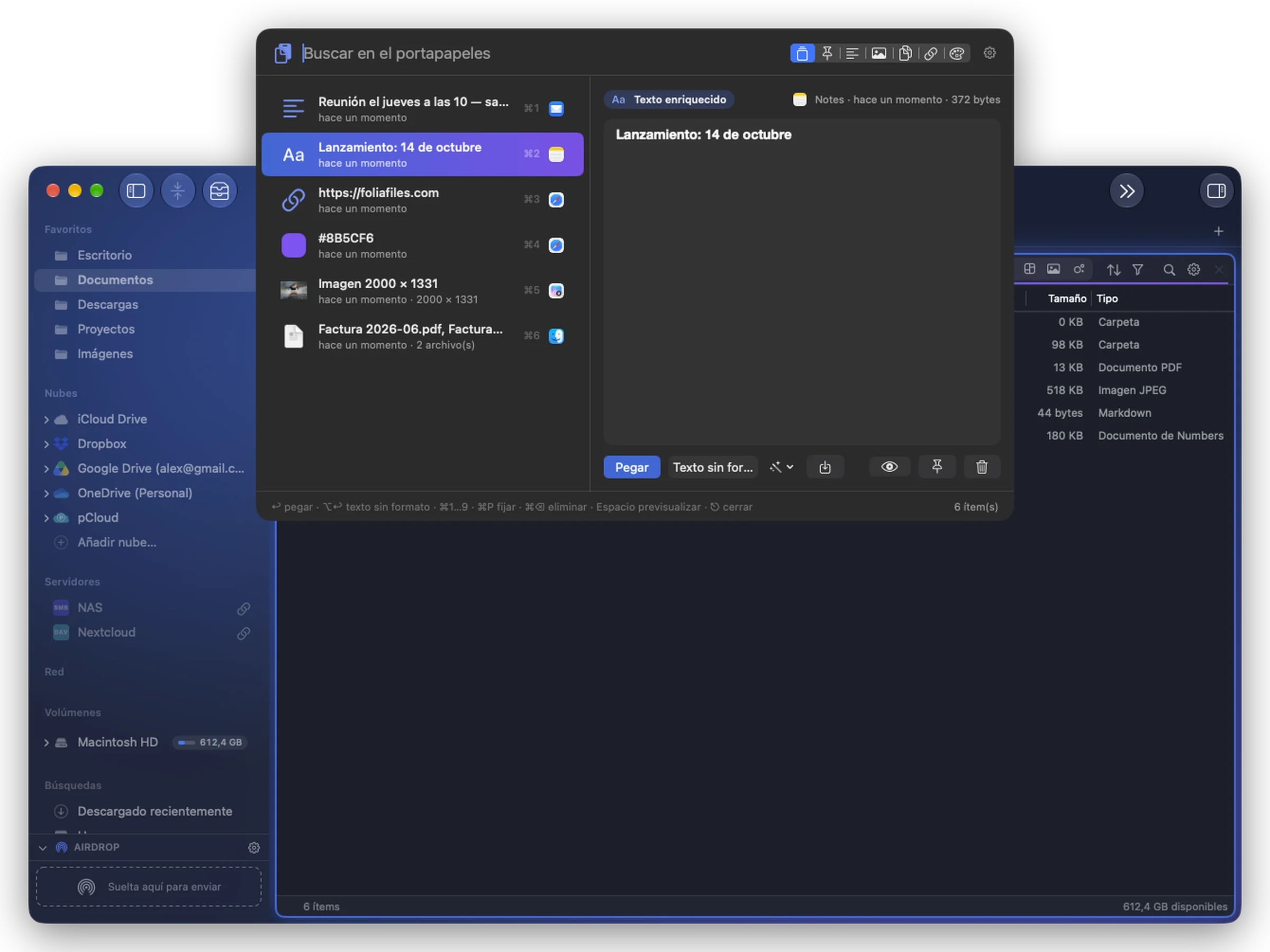
En la paleta:
| Teclas | Hace |
|---|---|
| ↩ | pegar |
| ⌥↩ | pegar como texto sin formato |
| ⌘1 … ⌘9 | pegar uno de los nueve primeros |
| ⌘P | fijar o dejar de fijar |
| ⌘⌫ | eliminar del historial |
| Espacio | previsualizar |
Haz clic con el botón derecho en un ítem para ver más: Pegar juntos o Copiar juntos (varios ítems como uno solo), Copiar transformado / Pegar transformado (MAYÚSCULAS, minúsculas, Mayúscula En Cada Palabra, Quitar espacios sobrantes, Todo en una línea, Limpiar enlaces (rastreo)), Copiar el texto de la imagen, Abrir el enlace, Guardar en «…» o Copiar los archivos en «…» (la carpeta del panel activo), Fijar, Eliminar del historial.
El historial también es un módulo de las barras laterales y del cajón, y sus últimos ítems están en el menú de la barra de menús.
Pegar directamente o solo copiar
Al elegir un elemento:
- Pegarlo directamente en la app (por omisión): Folia Files pulsa ⌘V por ti. Esto necesita el permiso de Accesibilidad: haz clic en Permitir… y activa Folia Files en la lista que abre macOS. Sin él, el ítem se copia y un mensaje dice «Copiado: pulsa ⌘V».
- Solo copiarlo (tú pulsas ⌘V).
Qué se guarda y durante cuánto tiempo
- Elementos guardados: 50, 100, 200 (por omisión) o 500. Conservar durante: 1 día, 7 días, 30 días (por omisión) o Siempre.
- Los ítems fijados se conservan más allá de estos límites.
- Por encima de 20 MB, solo se conserva una miniatura de la imagen o el principio del texto.
- Los ítems copiados en tu iPhone o iPad (Portapapeles universal) muestran «Otro dispositivo (Portapapeles universal)» como origen.
Privacidad
- Todo se queda en este Mac, en los datos de Folia Files: nada va a iCloud ni a ningún otro sitio, y no está en las copias de seguridad de los ajustes.
- Lo que las apps marcan como confidencial (contraseñas, códigos de un solo uso) nunca se guarda.
- No se guarda nada copiado desde las apps de Privacidad: los gestores de contraseñas (1Password, Bitwarden, Acceso a Llaveros, Contraseñas, KeePassXC, Dashlane, LastPass, Enpass, Strongbox, Proton Pass, Secrets) están ahí desde el principio. Añadir una app o Dejar de ignorar esta app; Restaurar la lista predeterminada.
- Pausar el historial durante 5 minutos, 1 hora o Hasta reanudarlo; Borrar todo… lo vacía (también los ítems fijados si lo marcas).