
クリップボード履歴
コピーしたすべてのもの(テキスト、画像、ファイル、リンク、色)を Mac に保持し、⌃⌥V でもう一度ペーストできます。プライベートなものは保持されません。
Folia Files は、コピーしたものを保持して、あとでどの App にでももう一度ペーストできるようにします。最初はオフ です:設定 › クリップボード › クリップボード履歴を保持 でオンにします。

以前にコピーしたものをペーストする
- どの App でも ⌃⌥V を押します(Folia Files では 編集 › クリップボード履歴… でも可)。使用中の App を前面から外さずにパレットが開きます。
- 入力して検索するか、矢印キーを使います。
- ↩ を押すと、その App にペーストされます。
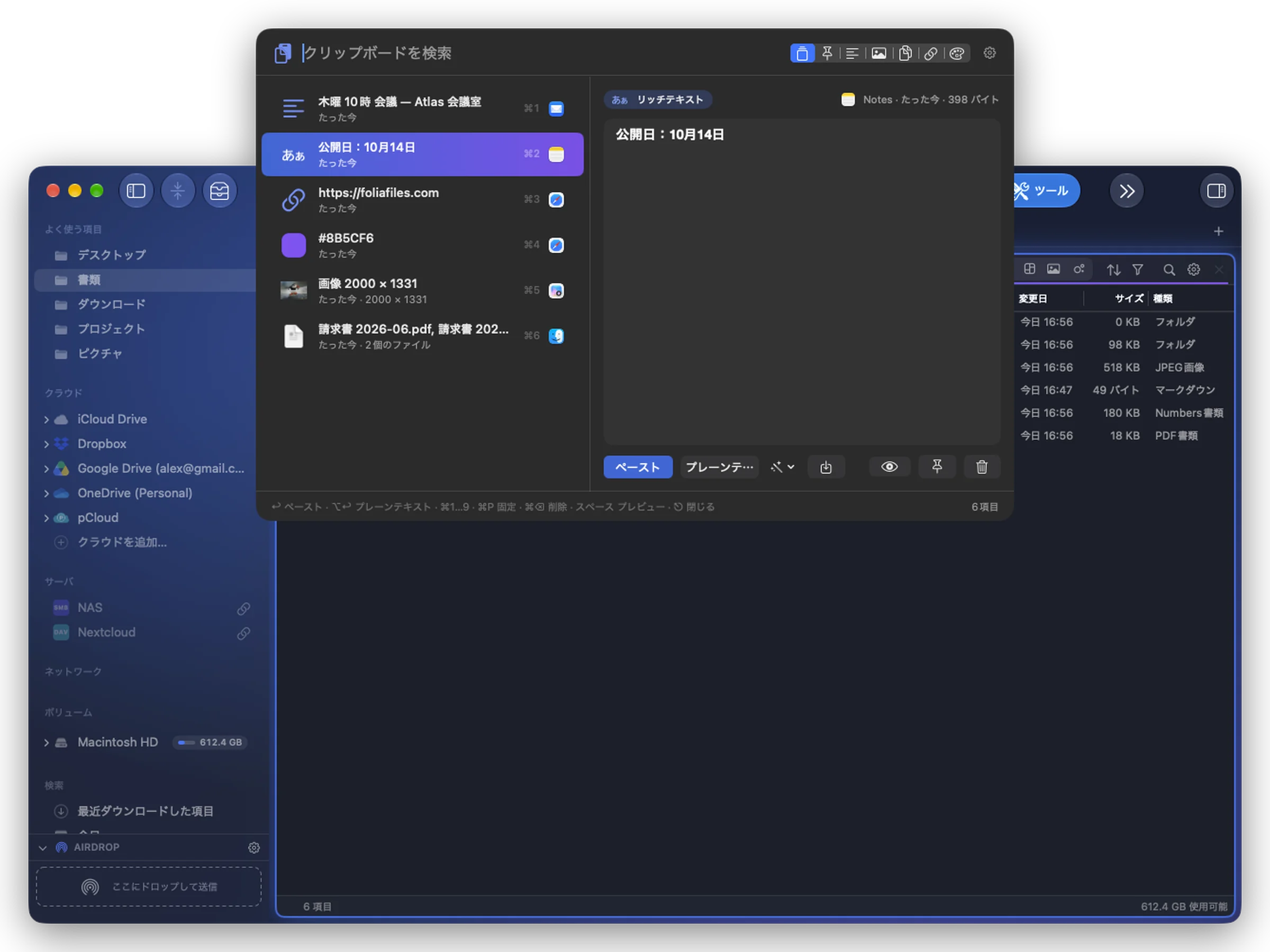
パレットでは:
| キー | 操作 |
|---|---|
| ↩ | ペースト |
| ⌥↩ | プレーンテキストとしてペースト |
| ⌘1 … ⌘9 | 最初の 9 個のいずれかをペースト |
| ⌘P | ピンで固定または固定を解除 |
| ⌘⌫ | 履歴から削除 |
| Space | プレビュー |
項目を右クリックすると、さらに操作があります:まとめてペースト または まとめてコピー(複数の項目を 1 つに)、変換してコピー / 変換してペースト(大文字、小文字、各単語の先頭を大文字に、余分なスペースを削除、すべて1行に、リンクを整理(トラッキング))、画像内のテキストをコピー、リンクを開く、“…”に保存 または ファイルを“…”にコピー(アクティブなパネルのフォルダ)、ピンで固定、履歴から削除。
履歴は、サイドバーと ドロワー のモジュールにもなっていて、最新の項目は メニューバー のメニューにもあります。
直接ペーストするか、コピーだけにするか
項目を選択したとき:
- アプリに直接ペースト(デフォルト):Folia Files が代わりに ⌘V を押します。これには アクセシビリティ のアクセス権が必要です:許可… をクリックし、macOS が開く一覧で Folia Files をオンにします。アクセス権がない場合は、項目はコピーされ、「コピーしました — ⌘Vを押してください」というメッセージが表示されます。
- コピーのみ(⌘Vは自分で押す)。
保持されるものと期間
- 保持する項目数:50、100、200(デフォルト)、500。保持期間:1日、7日、30日(デフォルト)、無期限。
- ピンで固定した項目は、これらの制限を超えて保持されます。
- 20 MB を超える場合は、画像のサムネールまたはテキストの冒頭だけが保持されます。
- iPhone や iPad でコピーした項目(ユニバーサルクリップボード)には、コピー元として「ほかのデバイス(ユニバーサルクリップボード)」と表示されます。
プライバシー
- すべてこの Mac 上の Folia Files のデータにとどまります。iCloud やほかの場所には送られず、設定のバックアップにも含まれません。
- App が機密扱いにしているもの(パスワード、ワンタイムコード)は保持されません。
- プライバシー にある App からコピーしたものは保持されません:パスワードマネージャ(1Password、Bitwarden、キーチェーンアクセス、パスワード、KeePassXC、Dashlane、LastPass、Enpass、Strongbox、Proton Pass、Secrets)は最初から入っています。アプリを追加 または このアプリを無視しない、デフォルトのリストに戻す。
- 履歴を一時停止 で 5 分、1 時間、または 再開するまで 停止できます。すべて消去… で履歴を空にします(チェックを付ければピンで固定した項目も)。