
「接続」ウインドウ
サーバやクラウドアカウントの追加、編集、マウント、グループ分け、書き出し、読み込みを行う場所です。
Folia Files は、サーバやクラウドアカウントを ディスクとして マウントします。マウントすると、接続は左サイドバー(サーバ または クラウド の下)、Finder、そしてすべての App の「開く」「保存」ダイアログに表示されます。設定はすべて 1 つのウインドウで行います。
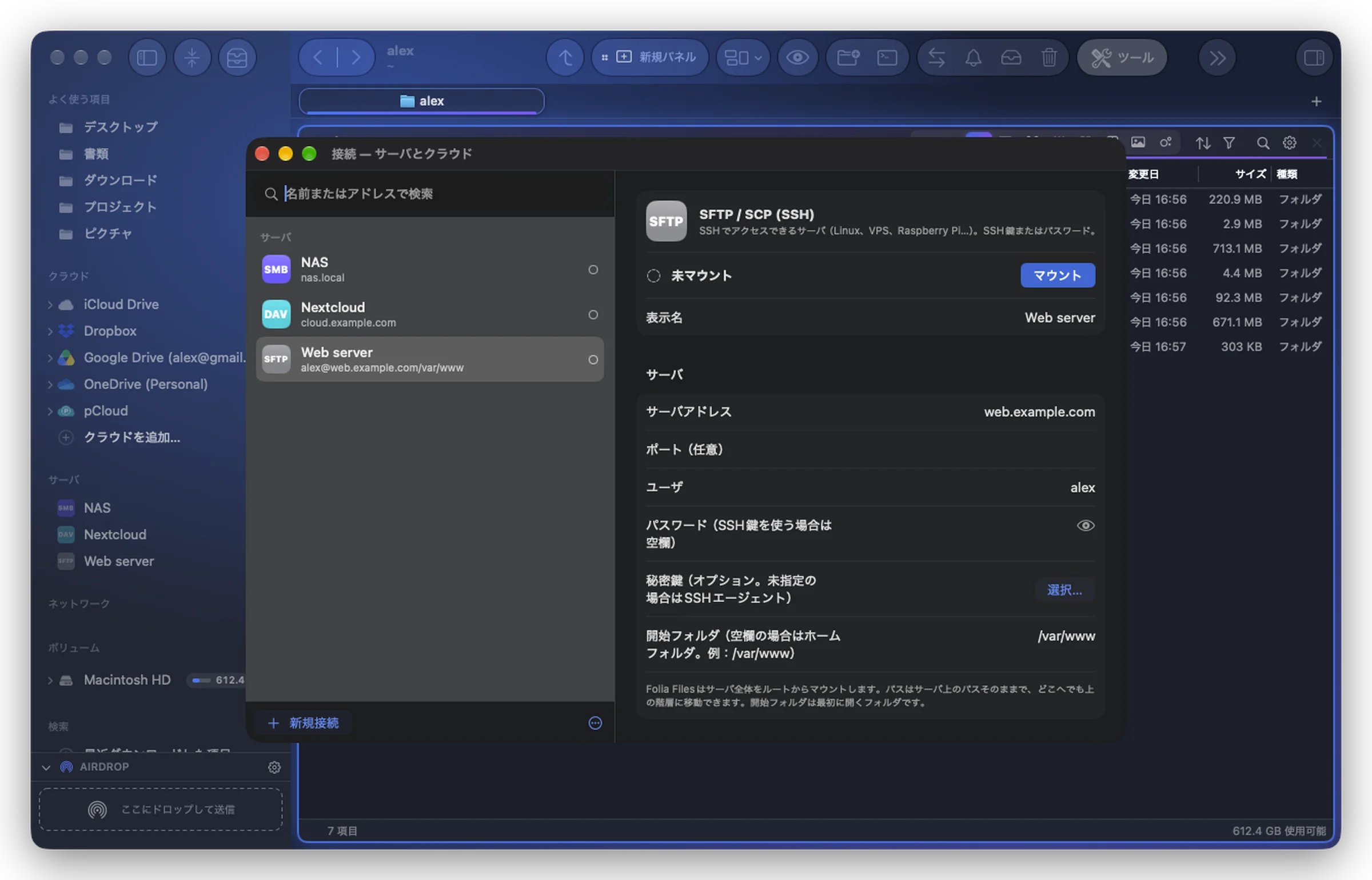
ウインドウを開く
- ツール › 接続(サーバとクラウド)… ⌘K
- 左サイドバーで、サーバ の下にある サーバを追加…、または クラウド の下にある クラウドを追加…:ウインドウが開き、すぐにサーバの種類またはクラウドサービスを選べます。
- サイドバーで接続を右クリック › 接続を編集…:その接続を選択した状態でウインドウが開きます。
一覧
左側には、すべての接続がアイコン、名前、アドレス、状態(マウント済みかどうか)とともに並びます。その上の 名前またはアドレスで検索 に入力すると、一覧が絞り込まれます。
下部には次のものがあります:
- 新規接続:サーバの種類またはクラウドサービスを選びます(サーバを追加する と クラウドを追加する をご覧ください)。
- … メニュー(グループ、書き出し、読み込み):新規グループ…、接続を書き出す…、接続を読み込む… があります。
接続を右クリックすると、マウント または マウント解除、接続のログ、アイコンを変更…、グループに移動、削除… が使えます。
接続を追加する
- 新規接続(またはサイドバーの サーバを追加… / クラウドを追加…)をクリックします。
- 種類を選びます:サーバ(SFTP、SMB、WebDAV、FTP、AFP、NFS)またはクラウドサービス。
- 接続がすぐに作成され、一覧で選択されます。右側のエディタに入力します。
「保存」ボタンはありません。入力に合わせてすべて保存されます(最後のキー入力から 0.5 秒後)。名前のフィールドから移ったとき、別の接続に切り替えたとき、ウインドウを閉じたとき、接続をテスト や マウント をクリックしたときにも保存されます。必要な情報が欠けている接続はまだ保存されません。状態の下に、足りないものが表示され(「まだ保存されていません:サーバのアドレスがありません。」)、最後に完全だったバージョンが保持されます。
パスワードとシークレットキーはキーチェーンに保存され、ファイルにそのまま書かれることはありません。
エディタ
上部には、サービス、その状態、マウント、マウント解除、開く ボタンがあります。その下は種類によって異なります:
- サーバ、S3ストレージ、アカウント、MEGAアカウント:アドレスと認証情報(各種類のページをご覧ください)。
- おすすめ:…のApp:Google Drive、Dropbox、OneDrive、Box、Proton Drive の場合(Mac 用 App があるクラウド をご覧ください)。
- オプション:
- 読み出し専用:Folia Files からもほかの App からも、サーバに何も書き込めなくなります。
- Folia Files起動時に自動的にマウント:マウントと接続の維持 をご覧ください。
- マウントポイント:Mac 上でディスクが表示される場所(rclone で行う接続の場合)。
- グループ:接続が属するグループ。
- アイコン:アイコン。変更… と 元のアイコン があります(アイコン、色、グループ をご覧ください)。
- 先に開く:接続する前に開く App(VPN)。
- 接続をテスト(rclone で行う接続)と ログ。
- 削除…:接続、その設定、保存したパスワードをこの Mac から削除します。サーバ上のものは何も削除されません。マウント中の接続は、先にマウントを解除する必要があります。
グループ
多くの接続を整理するにはグループを使います(「仕事」、「クライアント」、「家」):
- … メニューで 新規グループ… を選び、名前を付けます。
- 接続をグループにドラッグするか、エディタの グループ メニューで選ぶか、右クリック › グループに移動 を使います。
グループを右クリックすると、名前の変更や削除ができます。グループを削除しても接続は削除されず、グループの外に移動します。グループは左サイドバーにも表示されます。
接続を書き出す・読み込む
接続を別の Mac に移したり、コピーを残したりするには:
- … › 接続を書き出す… を選び、ファイルの保存先を選びます。
- パスワード(8 文字以上)を決めて、2 回入力します。ファイル(
.foliaconnections)は、接続のパスワードも含めてこのパスワードで暗号化されます。 - もう一方の Mac で … › 接続を読み込む… を選び、ファイルを選んで同じパスワードを入力します。
読み込むと、新しい接続は追加され、同じアドレスの接続は更新されます(「追加: 2。更新(同じアドレス): 1。」)。Web サイト版では、クラウドアカウントも接続と一緒に移ります。
App Store 版
App Store 版は、SMB、WebDAV、AFP、NFS、FTP の共有に自分で接続します(FTP は読み出し専用で暗号化なし)。SFTP、S3、クラウドアカウントは Web サイト版のみで、クラウドはそれぞれの Mac 用 App を通じて使います。App Store 版での接続 をご覧ください。