
カスタムコマンド
自分で書いたシェルスクリプトを、コンテキストメニュー、ツールメニュー、⌃⌥1…9 から、選択したファイルに対して実行します。バックグラウンドで、出力を表示して、またはパネルのターミナルで実行できます。
コマンドは、選択したファイルに対して実行するシェルスクリプトです。Folia Files にはいくつか付属していて、設定 › コマンド で自分のコマンドを追加できます。
コマンドを実行する
- ファイルを右クリック › コマンド › コマンド
- または ツール › コマンド › コマンド(アクティブなパネルの選択項目に適用されます)
- または最初の 9 個のコマンドには ⌃⌥1〜⌃⌥9
選択に当てはまるコマンド(ファイルのみ、フォルダのみ、または任意の項目)だけが一覧表示されます。何も選択していない場合、コマンドはパネルのフォルダに対して実行されます。
既製のコマンド
VS Codeで開く、実行可能にする、詳細なサイズ(フォルダの各項目のサイズを大きい順に、続いて合計)、Gitの状態、JPEGに変換、.DS_Storeファイルを削除、コード行数、SHA-256チェックサム。自由に編集したり削除したりできます。
自分で書く
設定 › コマンド で 新規コマンド をクリックしてから:
| フィールド | 内容 |
|---|---|
| 名前 と シンボル | メニューでの表示 |
| 適用対象 | すべての項目、ファイルのみ、フォルダのみ |
| 実行 | バックグラウンドで、結果を表示(出力をウインドウに表示。出力をコピー と 再実行 付き)、または パネルのターミナルで |
| 実行前に確認を求める | 最初に『「…」を実行しますか?』と確認します |
| スクリプト | パネルのフォルダで実行される zsh |
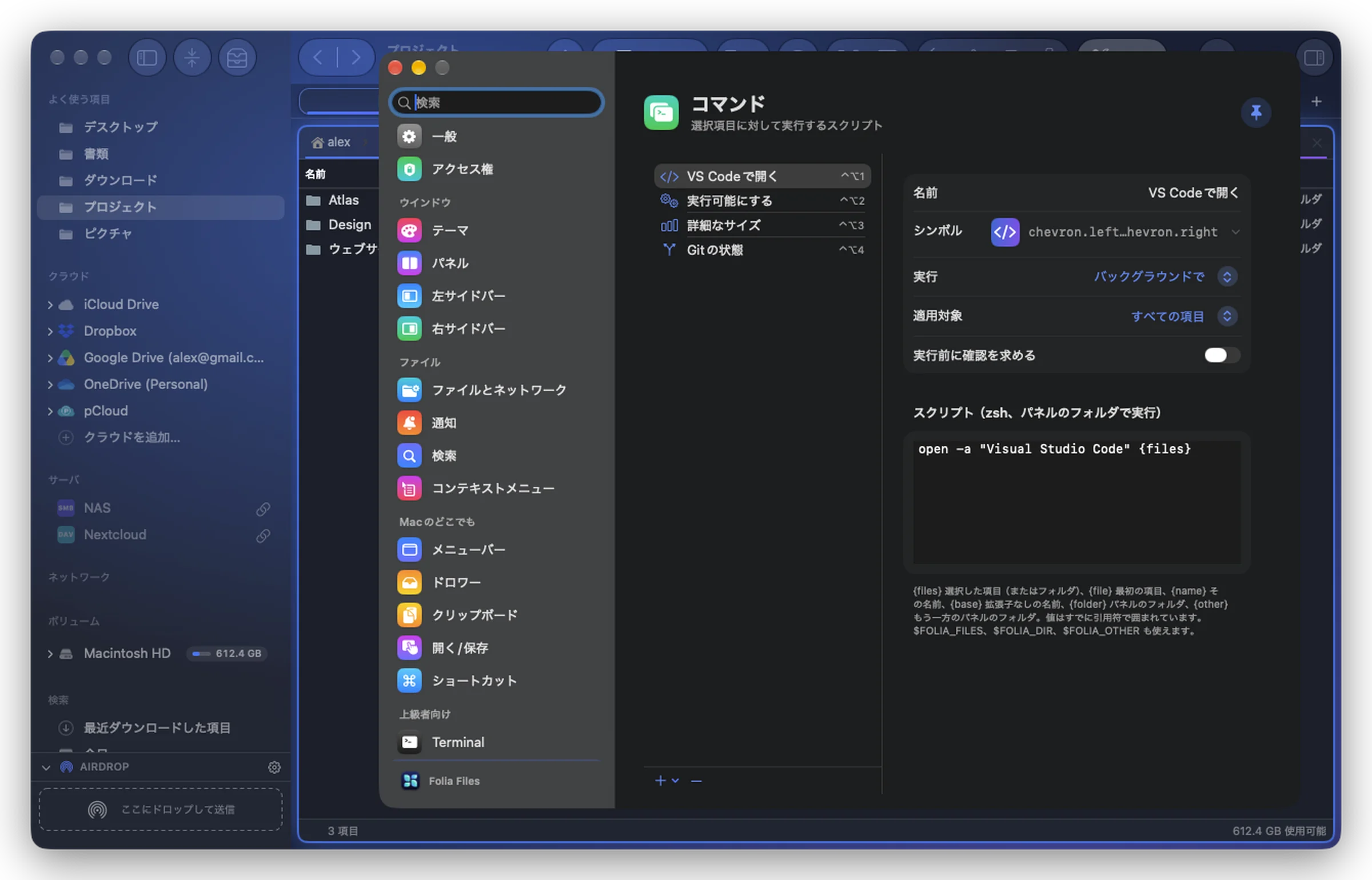
スクリプトでは、次のプレースホルダが引用符で囲まれた値に置き換えられます:
| プレースホルダ | 値 |
|---|---|
{files} | 選択した項目(またはフォルダ) |
{file} | 最初の項目 |
{name} | その名前 |
{base} | 拡張子を除いた名前 |
{folder} | パネルのフォルダ |
{other} | もう一方のパネルのフォルダ |
環境変数 $FOLIA_FILES(1 行に 1 つのパス)、$FOLIA_DIR、$FOLIA_OTHER も設定されます。
たとえば、選択した各フォルダの横にその ZIP を作るコマンド:
for f in {files}; do ditto -c -k --keepParent "$f" "$f.zip"; done値は引数としてスクリプトに渡され、テキストに貼り込まれることはありません。引用符や $ を含むファイル名でもスクリプトは壊れません。パネルのターミナルでは、プログラムの実行中やコマンドの入力中は何も入力されません。見えない文字を含む名前は、そこでは拒否されます(代わりにバックグラウンドで実行してください)。