
同期
フォルダを、必要なときに、スケジュールで、または変更があるとすぐに、別のディスク、NAS、クラウドにコピーまたはミラーリングします。最初にテスト実行ができます。
このページの内容
ツール › 同期… ⇧⌘Y は、フォルダのコピーを別の場所(別のディスク、NAS、マウントしたサーバ、または rclone 経由のクラウド)で最新の状態に保ちます。変更されたものだけがコピーされます。同期は一方向で、ソースからコピー先へ行われます。
同期を作成する
- 新規同期 をクリックします。
- ソース:フォルダをそこにドラッグするか、選択… を使います。
- コピー先:コピー先の種類 を選びます:
- フォルダ(ディスク、ボリューム、マウント):別のディスク、NAS、マウントした接続にある任意のフォルダ。
- rclone経由のクラウド:クラウドアカウントの 1 つ(リモート)とその中の クラウドフォルダ。
- 設定(下記)を選び、同期名 を付けて、初回は 今すぐ同期 をクリックします。
設定の下に、同期で何が行われるかがわかりやすい 1 つの文にまとめて表示されます。
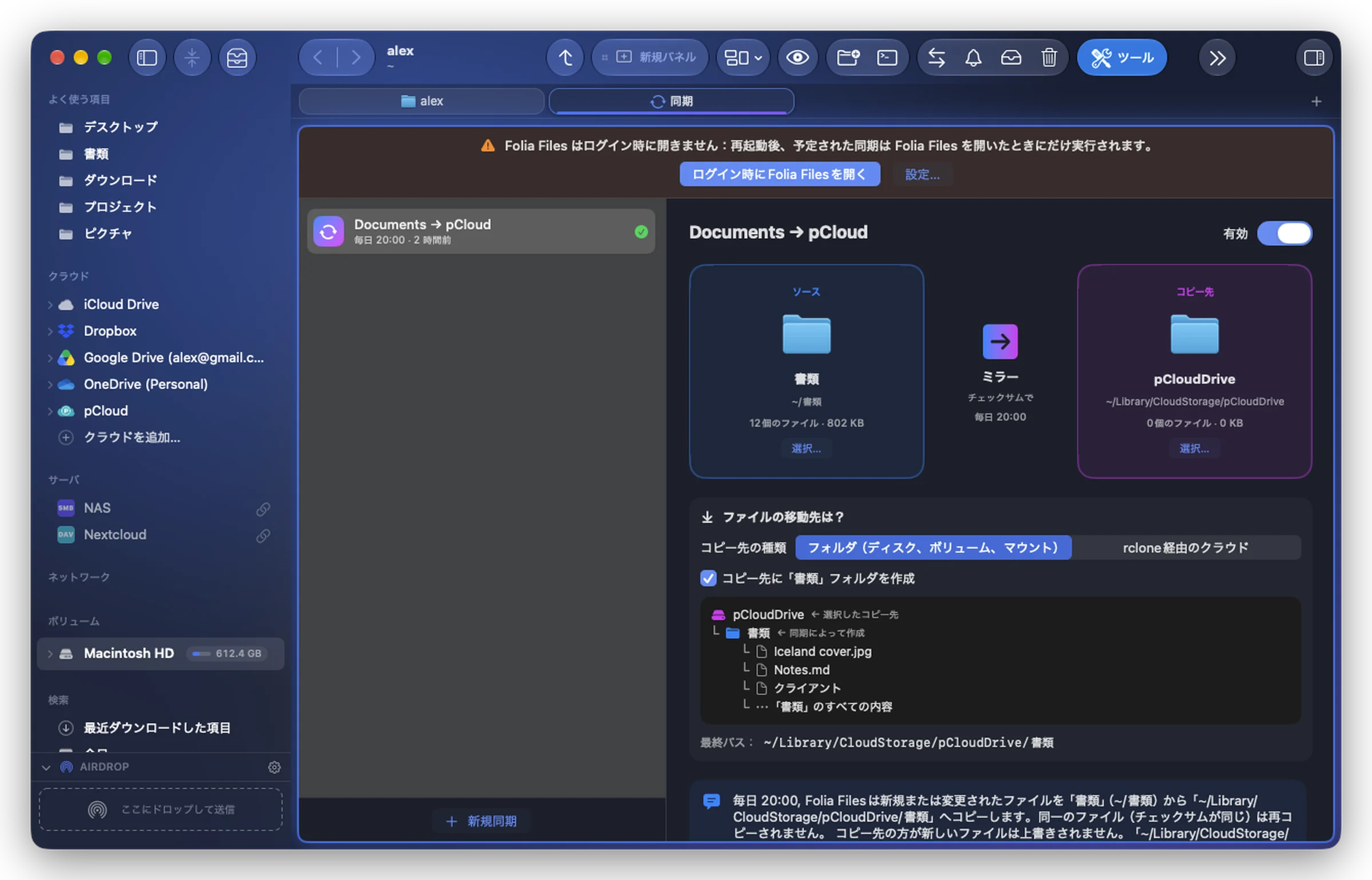
設定
| 設定 | 選択肢 |
|---|---|
| モード | コピー(追加と変更):新しいファイルと変更されたファイルがコピーされます。コピー先から何かが削除されることはありません。ミラー(同一の転送先):コピー先が完全なコピーになります。ソースからなくなったものはコピー先からも削除されます。 |
| 比較 | rsync と同じ サイズと日付(高速)、または 内容のチェックサム(正確):同じサイズのファイルを SHA-256 で比較するので、日付が変わっていても同一のファイルが再コピーされることはありません(チェックサムは記憶されます)。 |
| コピー先で取り除かれる・置き換えられる項目 | ゴミ箱に入れる または 完全に削除。クラウドでは、.arbo-corbeille フォルダに取っておかれます。 |
| タイミング | 手動で、一定間隔で、指定した時刻に 毎日、または ソースが変更されるたびに。 |
| 除外 | カンマで区切ったパターン:node_modules, *.log, .git, Cache* |
コピー先のほうが新しいファイルは、上書きされることはありません。
まずテスト実行
テスト実行 では、何にも触れずに何が行われるかを表示します:新しいファイル、更新されるファイル、同一のファイル、削除されるファイル、競合、転送量。クラウドの場合は、rclone がコピーするファイルと削除するファイルの数を示します。
安全性
- ミラー同期は、コピー先が空でないのにソースが空の場合、ソースのディスクが見つからない場合、コピー先がクラウドの最上位の場合は拒否されます。
- ミラーがコピー先のファイルを初めて削除しようとするときは、実際のファイル数を示して確認されます。
- コピー先のファイルの半分以上が削除されることになる場合は警告されます。それほど削除することになるスケジュールされた同期はスキップされます。
- 読み込めないものがある場合は、何も削除されません。
スケジュールされた同期
自動同期は、ご自身で最初の同期を実行したあとに始まり、Folia Files が開いている間(ウインドウがなくても)実行されます。Folia Files がログイン時に開かない場合はバナーで知らせます。再起動後、スケジュールされた同期は Folia Files を開いてから実行されます(ログイン時に起動する をご覧ください)。
履歴 には各実行が一覧表示されます。メニューバーの Folia Files メニューにも同期が一覧表示され、クリックするとすぐに同期します。