
Synchronisation
Copiez ou reflétez un dossier vers un autre disque, un NAS ou un cloud, à la demande, à intervalles réguliers ou dès qu'il change, avec une simulation d'abord.
Sur cette page
Outils › Synchronisation… ⇧⌘Y garde à jour la copie d'un dossier ailleurs : un autre disque, un NAS, un serveur monté ou un cloud par rclone. Seul ce qui a changé est copié. Elle va dans un seul sens : de la source vers la destination.
Créer une synchronisation
- Cliquez sur Nouvelle synchronisation.
- Source : glissez-y un dossier, ou Choisir….
- Destination : choisissez son Type de destination :
- Dossier (disque, volume, montage) : n'importe quel dossier, sur un autre disque, un NAS ou une connexion montée ;
- Cloud via rclone : l'un de vos comptes cloud (Remote) et un Dossier dans le cloud.
- Choisissez les Réglages (plus bas), donnez-lui un Nom de la synchronisation, et cliquez sur Synchroniser maintenant la première fois.
Une phrase sous les réglages résume, en clair, ce que fera la synchronisation.
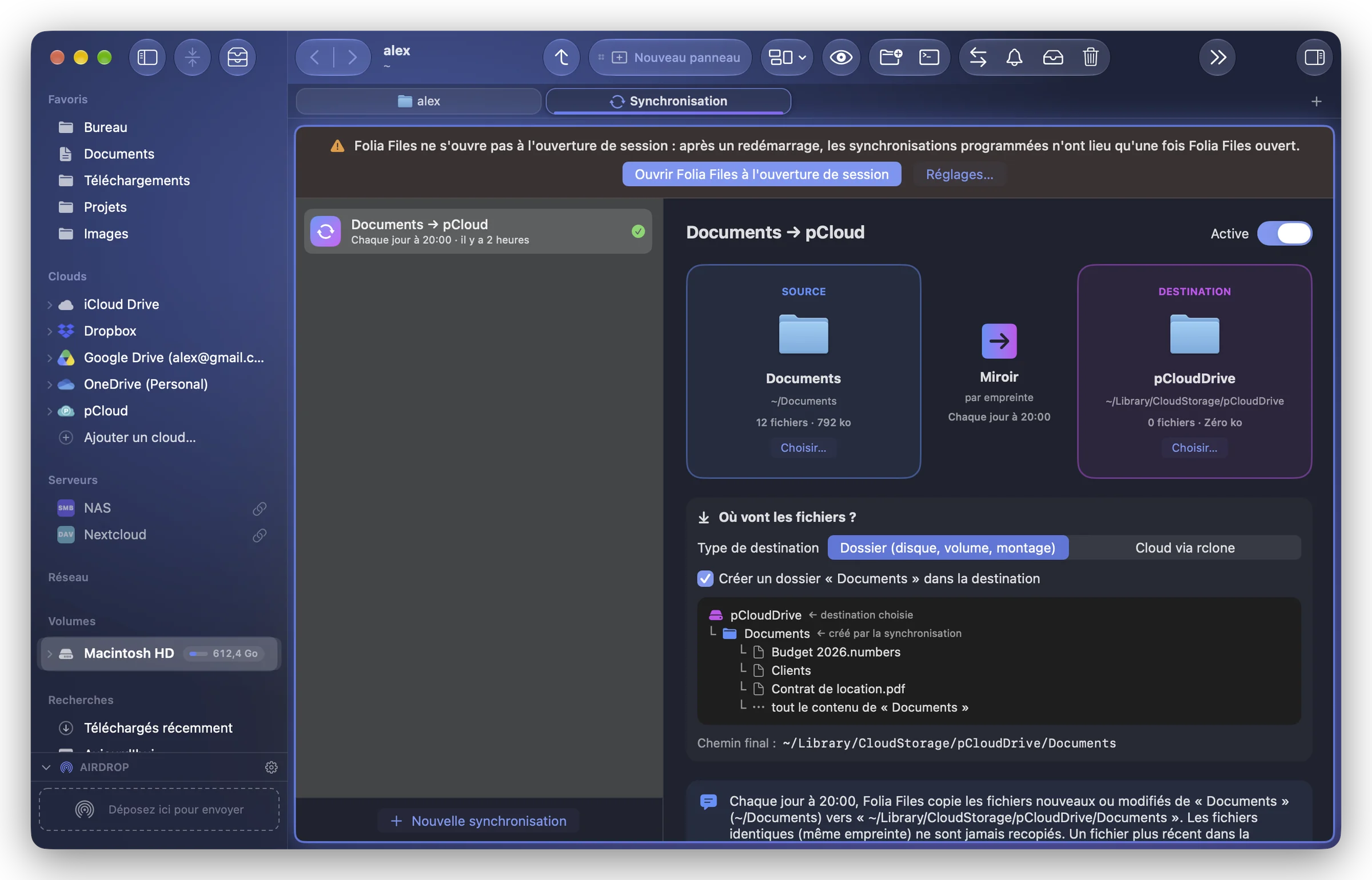
Réglages
| Réglage | Choix |
|---|---|
| Mode | Copie (ajouts et modifications) : les fichiers nouveaux ou modifiés sont copiés ; rien n'est jamais supprimé dans la destination. Miroir (destination identique) : la destination devient une copie exacte ; ce qui a disparu de la source en est retiré. |
| Comparaison | Taille et date (rapide), comme rsync ; ou Empreinte du contenu (exact) : les fichiers de même taille sont comparés par leur SHA-256, un fichier identique n'est donc jamais recopié même si sa date a changé (les empreintes sont mémorisées). |
| Éléments retirés ou remplacés dans la destination | Mettre à la corbeille ou Supprimer définitivement. Dans un cloud, ils sont mis de côté dans un dossier .arbo-corbeille. |
| Quand | Manuellement, À intervalle régulier, Chaque jour à une heure, ou À chaque modification de la source. |
| Exclusions | des motifs séparés par des virgules : node_modules, *.log, .git, Cache* |
Un fichier plus récent dans la destination n'est jamais écrasé.
La simulation d'abord
Simuler montre ce qui se passerait sans rien toucher : fichiers nouveaux, mis à jour, identiques, supprimés, conflits, et le volume à transférer. Pour un cloud, rclone donne le nombre de fichiers à copier et à supprimer.
Sécurité
- Une synchronisation miroir est refusée si la source est vide alors que la destination ne l'est pas, si le disque de la source est absent, ou si la destination est la racine d'un cloud.
- La première fois qu'un miroir supprimerait des fichiers dans une destination, la question vous est posée, avec le vrai nombre de fichiers.
- Si plus de la moitié des fichiers de la destination seraient supprimés, vous êtes prévenu ; une synchronisation programmée qui en supprimerait autant est sautée.
- Si quelque chose ne peut pas être lu, rien n'est supprimé.
Les synchronisations programmées
Les synchronisations automatiques commencent après une première synchronisation lancée par vous, et ont lieu tant que Folia Files est ouvert (même sans fenêtre). Si Folia Files ne s'ouvre pas à l'ouverture de session, un bandeau le dit : après un redémarrage, les synchronisations programmées n'ont lieu qu'une fois Folia Files ouvert (voir Ouvrir à l'ouverture de session).
Historique liste chaque passage. Le menu de Folia Files dans la barre des menus liste aussi vos synchronisations : un clic en lance une tout de suite.