
Personnaliser le menu contextuel
Réordonnez les actions du clic droit sur des fichiers et sur le fond d'un dossier, rangez-en dans « Plus » et cachez celles qui ne vous servent jamais.
La version du Mac App Store arrive bientôt. La version du site contient tout. Comparer les versions
Sur cette page
Le menu que donne un clic droit (ou un ⌃-clic) dans un panneau se range comme vous voulez : Réglages › Menu contextuel.
Les deux menus
En haut, Menu choisit celui que vous rangez :
- Sur des éléments : le menu des fichiers et dossiers sélectionnés ;
- Sur le fond d'un dossier : le menu de l'espace vide d'un dossier.
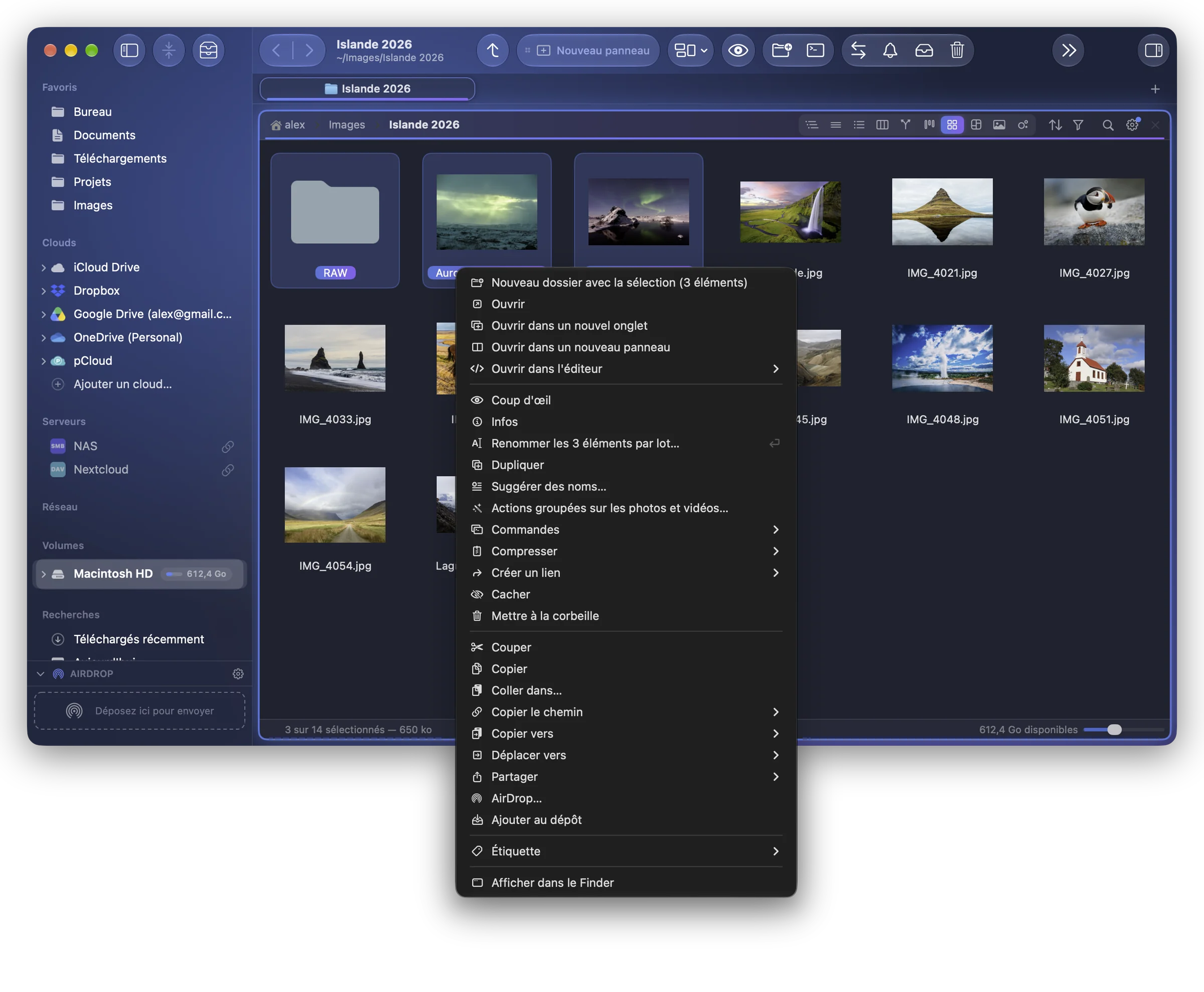
Ranger les actions
Chaque action a sa place :
| Place | Où elle s'affiche |
|---|---|
| Dans le menu | Dans le menu lui-même. |
| Dans « Plus » | Dans le sous-menu Plus, à la fin du menu. |
| Caché | Nulle part dans ce menu. |
- Glissez les lignes pour changer leur ordre.
- Ajouter un séparateur met un trait entre deux groupes d'actions ; Retirer ce séparateur en enlève un.
- Rétablir le menu d'origine remet tout comme au départ.
Une action n'apparaît toujours que là où elle s'applique : Extraire ici sur une archive, Ouvrir dans Google Drive sur un fichier de Google Drive, les actions des images sur des images…
Bon à savoir
- Les actions cachées restent dans les menus principaux (Fichier, Édition…), avec leurs raccourcis.
- Les changements font partie de la sauvegarde de vos réglages.
- Le sous-menu Services ▸ que macOS ajoute à la fin du menu ne fait pas partie de cette liste.
- Pour donner un raccourci clavier à une action, voir Raccourcis des menus : la plupart des actions du clic droit sont aussi dans les menus principaux, où elles peuvent avoir des touches.