
La fenêtre Connexions
L'endroit où vous ajoutez, modifiez, montez, groupez, exportez et importez vos serveurs et vos comptes cloud.
Sur cette page
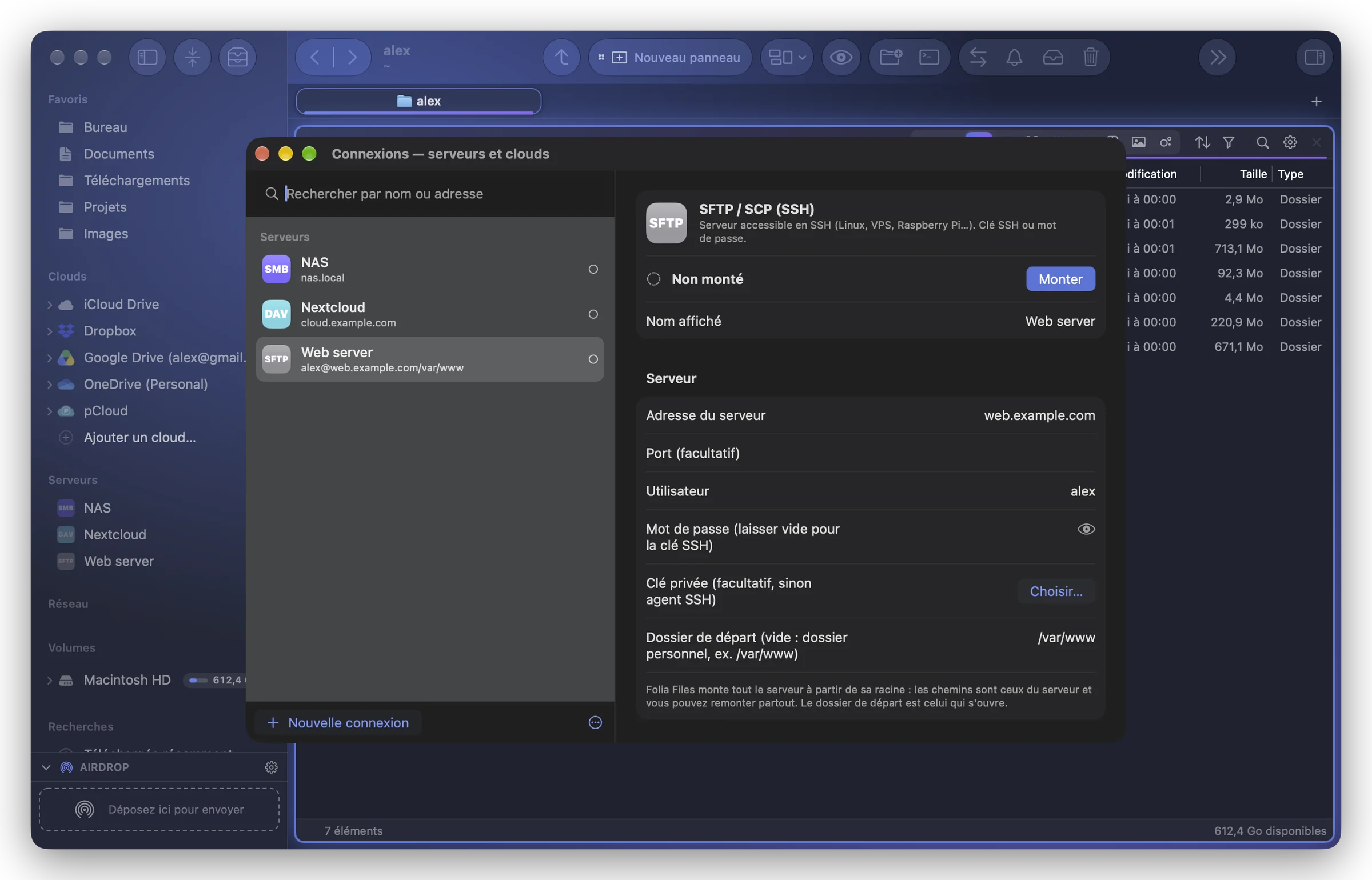
Folia Files monte les serveurs et les comptes cloud comme des disques : une fois montée, une connexion apparaît dans la barre latérale gauche (sous Serveurs ou Clouds), dans le Finder et dans les boîtes Ouvrir et Enregistrer de toutes vos apps. Tout se règle dans une seule fenêtre.
Ouvrir la fenêtre
- Outils › Connexions (serveurs et clouds)… ⌘K
- Dans la barre latérale gauche, Ajouter un serveur… en bas de Serveurs, ou Ajouter un cloud… en bas de Clouds : la fenêtre s'ouvre directement sur le choix d'un type de serveur ou d'un service.
- Clic droit sur une connexion dans la barre latérale › Modifier la connexion… ouvre la fenêtre sur cette connexion.
La liste
À gauche, chaque connexion avec son icône, son nom, son adresse et son état (montée ou non). Au-dessus, Rechercher par nom ou adresse filtre la liste au fil de la frappe.
En bas :
- Nouvelle connexion ouvre le choix d'un type de serveur ou d'un service cloud (voir Ajouter un serveur et Ajouter un cloud) ;
- le menu … (Groupes, exporter, importer) propose Nouveau groupe…, Exporter les connexions… et Importer des connexions….
Clic droit sur une connexion : Monter ou Démonter, Journal de la connexion, Changer l'icône…, Déplacer vers le groupe et Supprimer….
Ajouter une connexion
- Cliquez sur Nouvelle connexion (ou Ajouter un serveur… / Ajouter un cloud… dans la barre latérale).
- Choisissez un type : un serveur (SFTP, SMB, WebDAV, FTP, AFP, NFS) ou un service cloud.
- La connexion est créée tout de suite, sélectionnée dans la liste. Remplissez son éditeur, à droite.
Il n'y a pas de bouton Enregistrer : tout est enregistré pendant que vous tapez (une demi-seconde après la dernière touche), et aussi quand vous quittez le champ du nom, passez à une autre connexion, fermez la fenêtre ou cliquez sur Tester la connexion ou Monter. Une connexion à laquelle il manque l'essentiel n'est pas encore enregistrée : une ligne sous son état dit ce qui manque (« Pas encore enregistrée : il manque l'adresse du serveur. »), et la dernière version complète est gardée.
Mots de passe et clés secrètes vont dans votre trousseau, jamais dans un simple fichier.
L'éditeur
En haut : le service, son état et le bouton Monter, Démonter ou Ouvrir. Puis, selon le type :
- Serveur, Stockage S3, Compte ou Compte MEGA : l'adresse et les identifiants (voir la page de chaque type) ;
- Recommandé : l'app de … : pour Google Drive, Dropbox, OneDrive, Box et Proton Drive (voir Les clouds qui ont leur app) ;
- Options :
- Lecture seule : rien ne peut être écrit sur le serveur, ni par Folia Files ni par une autre app ;
- Monter automatiquement au lancement de Folia Files : voir Monter et rester connecté ;
- Point de montage : où le disque apparaît sur votre Mac (connexions passant par rclone) ;
- Groupe : le groupe de la connexion ;
- Icône : son icône, avec Changer… et Icône d'origine (voir Icônes, couleurs et groupes) ;
- Ouvrir d'abord : une app (votre VPN) à ouvrir avant de se connecter ;
- Tester la connexion (connexions passant par rclone) et Journal ;
- Supprimer… : retire la connexion, ses réglages et ses mots de passe enregistrés de ce Mac. Rien n'est supprimé sur le serveur. Une connexion montée doit d'abord être démontée.
Les groupes
Les groupes rangent de nombreuses connexions (« Travail », « Clients », « Maison ») :
- Dans le menu …, choisissez Nouveau groupe… et donnez-lui un nom.
- Glissez des connexions sur le groupe, ou choisissez-le dans le menu Groupe de l'éditeur, ou clic droit › Déplacer vers le groupe.
Clic droit sur un groupe pour le renommer ou le supprimer. Supprimer un groupe ne supprime jamais ses connexions : elles en sortent. Les groupes apparaissent aussi dans la barre latérale gauche.
Exporter et importer vos connexions
Pour retrouver vos connexions sur un autre Mac, ou en garder une copie :
- … › Exporter les connexions…, choisissez où enregistrer le fichier.
- Choisissez un mot de passe (8 caractères au moins) et tapez-le deux fois. Le fichier (
.foliaconnections) est chiffré avec lui, mots de passe des connexions compris. - Sur l'autre Mac, … › Importer des connexions…, choisissez le fichier et tapez le même mot de passe.
L'import ajoute les connexions nouvelles et met à jour celles qui ont la même adresse (« Ajoutées : 2. Mises à jour (même adresse) : 1. »). Dans la version du site, les comptes cloud voyagent avec leur connexion.
Version App Store
La version App Store connecte seule les partages SMB, WebDAV, AFP, NFS et FTP (FTP en lecture seule, non chiffré). SFTP, S3 et les comptes cloud sont réservés à la version du site ; vos clouds passent par leur propre app pour Mac. Voir Les connexions dans la version App Store.