
La ventana Conexiones
Donde añades, editas, montas, agrupas, exportas e importas tus servidores y cuentas en la nube.
En esta página
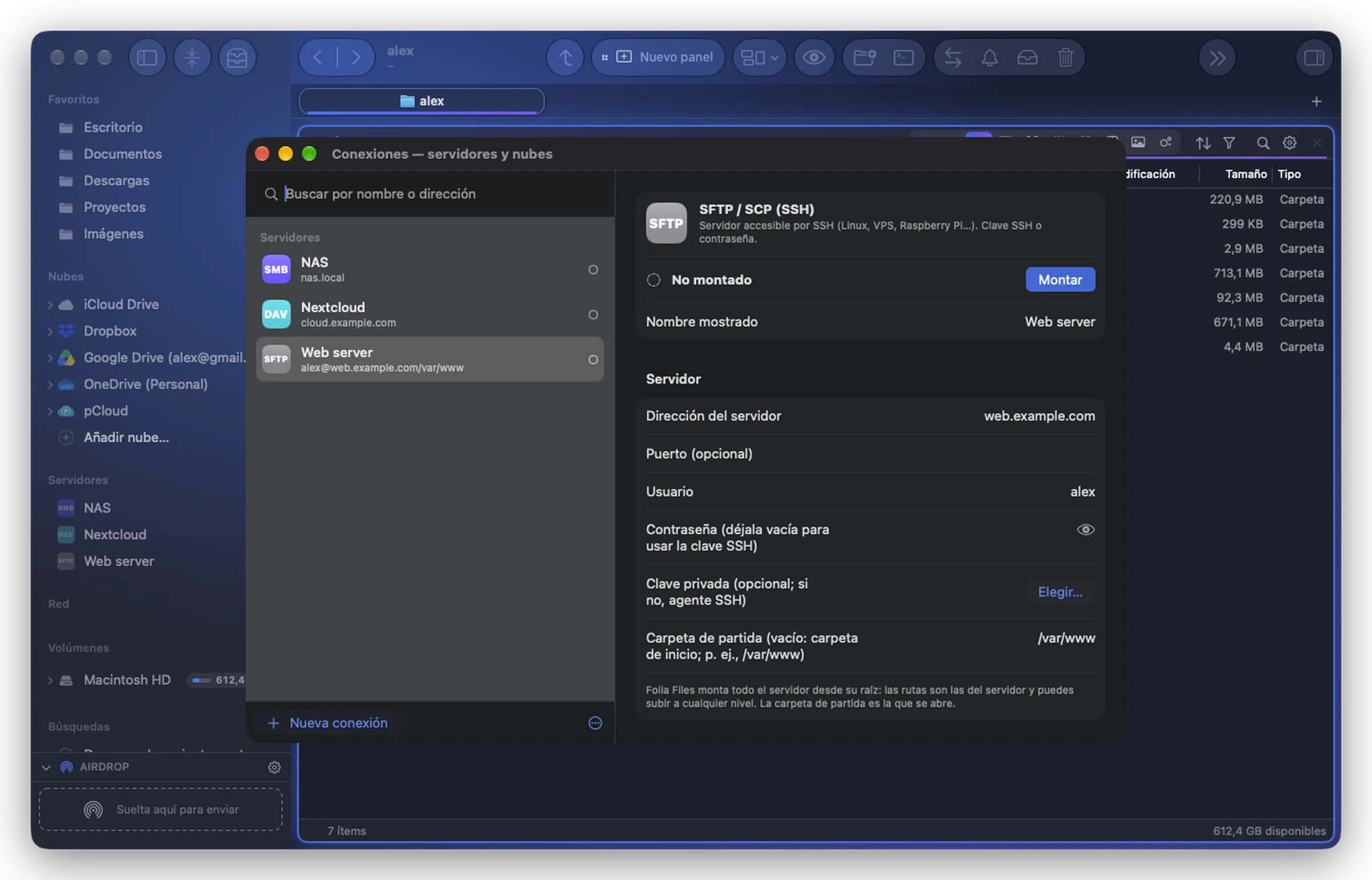
Folia Files monta servidores y cuentas en la nube como discos: una vez montada, una conexión aparece en la barra lateral izquierda (en Servidores o Nubes), en el Finder y en los cuadros de diálogo Abrir y Guardar de todas tus apps. Todo se configura en una sola ventana.
Abrir la ventana
- Herramientas › Conexiones (servidores y nubes)… ⌘K
- En la barra lateral izquierda, Añadir servidor… al final de Servidores, o Añadir nube… al final de Nubes: la ventana se abre directamente en la elección de un tipo de servidor o un servicio en la nube.
- Haz clic con el botón derecho en una conexión de la barra lateral › Editar la conexión… abre la ventana con esa conexión seleccionada.
La lista
A la izquierda, cada conexión con su icono, nombre, dirección y estado (montada o no). Encima, Buscar por nombre o dirección acota la lista mientras escribes.
Abajo:
- Nueva conexión abre la elección de un tipo de servidor o un servicio en la nube (consulta Añadir un servidor y Añadir una nube).
- El menú … (Grupos, exportar, importar) tiene Nuevo grupo…, Exportar conexiones… e Importar conexiones….
Haz clic con el botón derecho en una conexión para Montar o Desmontar, Registro de la conexión, Cambiar icono…, Mover al grupo y Eliminar….
Añadir una conexión
- Haz clic en Nueva conexión (o en Añadir servidor… / Añadir nube… en la barra lateral).
- Elige un tipo: un servidor (SFTP, SMB, WebDAV, FTP, AFP, NFS) o un servicio en la nube.
- La conexión se crea al momento, seleccionada en la lista. Rellena su editor a la derecha.
No hay botón Guardar: todo se guarda mientras escribes (medio segundo después de la última tecla), y también cuando sales del campo del nombre, pasas a otra conexión, cierras la ventana o haces clic en Probar conexión o Montar. Una conexión a la que le falta algo esencial aún no se guarda: una línea debajo de su estado dice qué falta («Aún no guardada: falta la dirección del servidor.»), y se conserva la última versión completa.
Las contraseñas y las claves secretas van a tu llavero, nunca a un archivo sin protección.
El editor
Arriba: el servicio, su estado y el botón Montar, Desmontar o Abrir. Luego, según el tipo:
- Servidor, Almacenamiento S3, Cuenta o Cuenta de MEGA: la dirección y las credenciales (consulta la página de cada tipo).
- Recomendado: la app de …: para Google Drive, Dropbox, OneDrive, Box y Proton Drive (consulta Nubes con su propia app).
- Opciones:
- Solo lectura: no se puede escribir nada en el servidor a través de Folia Files ni de ninguna otra app.
- Montar automáticamente al abrir Folia Files: consulta Montar y mantenerse conectado.
- Punto de montaje: dónde aparece el disco en tu Mac (para las conexiones hechas a través de rclone).
- Grupo: el grupo al que pertenece la conexión.
- Icono: su icono, con Cambiar… e Icono original (consulta Iconos, colores y grupos).
- Abrir antes: una app (tu VPN) que abrir antes de conectarse.
- Probar conexión (conexiones hechas a través de rclone) y Registro.
- Eliminar…: elimina la conexión, sus ajustes y sus contraseñas guardadas de este Mac. No se elimina nada en el servidor. Una conexión montada tiene que desmontarse primero.
Grupos
Usa grupos para ordenar muchas conexiones («Trabajo», «Clientes», «Casa»):
- En el menú …, elige Nuevo grupo… y ponle un nombre.
- Arrastra conexiones al grupo, o elígelo en el menú Grupo del editor, o haz clic con el botón derecho › Mover al grupo.
Haz clic con el botón derecho en un grupo para cambiarle el nombre o eliminarlo. Eliminar un grupo nunca elimina sus conexiones: salen de él. Los grupos también aparecen en la barra lateral izquierda.
Exportar e importar tus conexiones
Para llevar tus conexiones a otro Mac, o guardar una copia:
- … › Exportar conexiones…, elige dónde guardar el archivo.
- Elige una contraseña (8 caracteres como mínimo) y escríbela dos veces. El archivo (
.foliaconnections) se cifra con ella, contraseñas de las conexiones incluidas. - En el otro Mac, … › Importar conexiones…, elige el archivo y escribe la misma contraseña.
Al importar se añaden las conexiones nuevas y se actualizan las que tienen la misma dirección («Añadidas: 2. Actualizadas (misma dirección): 1.»). En la versión del sitio, las cuentas en la nube viajan con su conexión.
Versión App Store
La versión App Store conecta por sí misma recursos compartidos SMB, WebDAV, AFP, NFS y FTP (FTP en solo lectura, sin cifrar). SFTP, S3 y las cuentas en la nube solo están en la versión del sitio; tus nubes llegan a través de sus propias apps para Mac. Consulta Conexiones en la versión App Store.