
Personalizar el menú del clic derecho
Reordena las acciones del menú del clic derecho sobre los archivos y sobre el fondo de una carpeta, pasa algunas a «Más» y oculta las que nunca usas.
La edición del Mac App Store llegará pronto. La edición del sitio web lo tiene todo. Comparar ediciones
En esta página
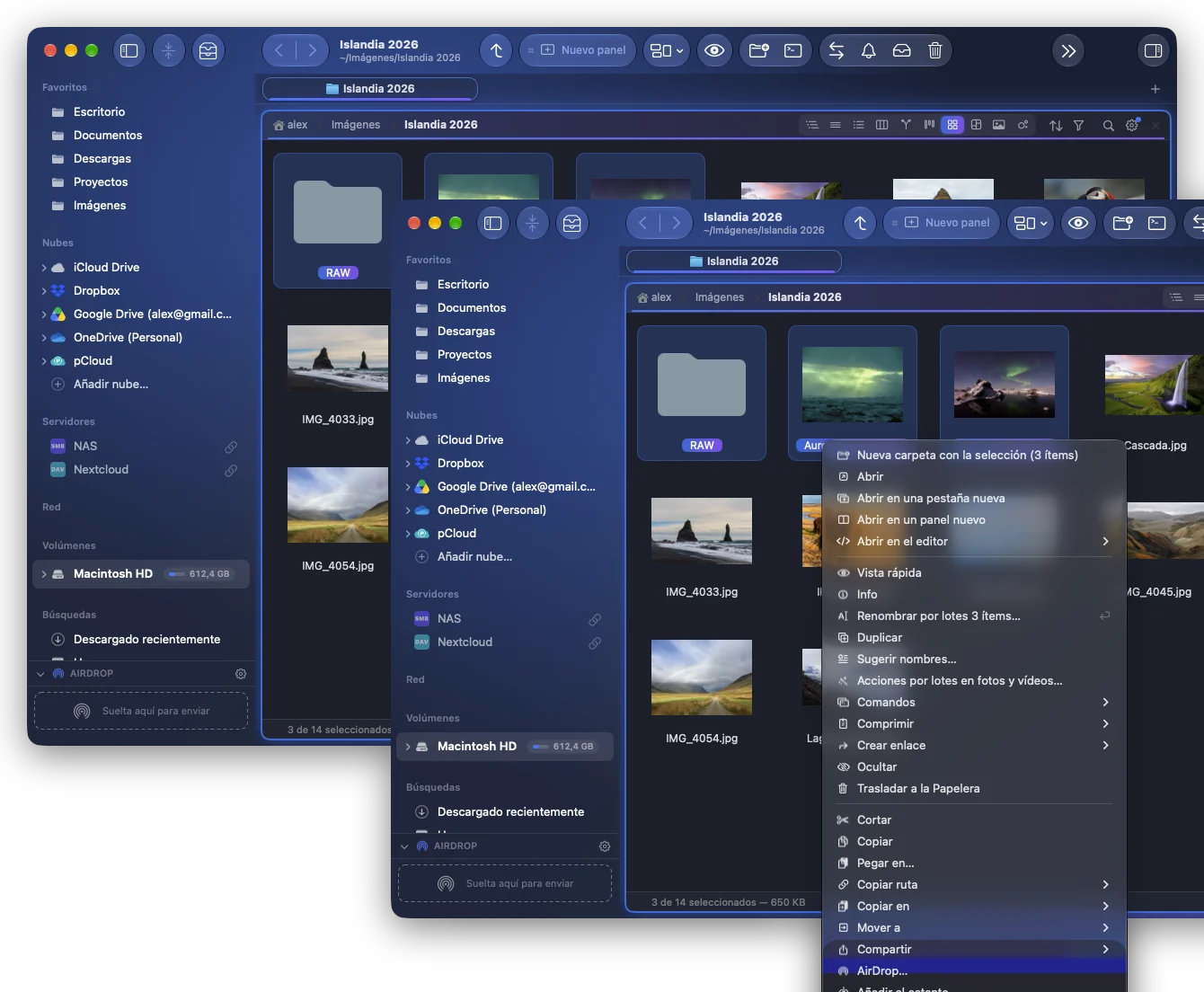
El menú que obtienes con un clic derecho (o ⌃-clic) en un panel se puede organizar a tu manera: Ajustes › Menú contextual.
Los dos menús
Arriba, Menú elige cuál organizas:
- Sobre elementos: el menú de los archivos y carpetas seleccionados;
- Sobre el fondo de una carpeta: el menú del espacio vacío de una carpeta.
Organizar las acciones
Cada acción tiene un lugar:
| Lugar | Dónde aparece |
|---|---|
| En el menú | En el propio menú. |
| En «Más» | En el submenú Más, al final del menú. |
| Oculto | En ninguna parte de este menú. |
- Arrastra las filas para cambiar su orden.
- Añadir un separador pone una línea entre dos grupos de acciones; Quitar este separador quita una.
- Restaurar el menú original lo vuelve a poner todo como estaba.
Una acción sigue apareciendo solo donde se aplica: Extraer aquí en un archivo comprimido, Abrir en Google Drive en un archivo de Google Drive, las acciones de imagen en las imágenes…
Conviene saber
- Las acciones ocultas siguen en los menús principales (Archivo, Edición…) y conservan sus atajos.
- Los cambios forman parte de la copia de seguridad de tus ajustes.
- El submenú Servicios ▸ que macOS añade al final del menú no forma parte de esta lista.
- Para dar un atajo de teclado a una acción, consulta Atajos de los menús: la mayoría de las acciones del menú del clic derecho también están en los menús principales, donde pueden tener teclas.