
Personalizar o menu do botão direito
Reordene as ações do menu do botão direito em arquivos e no fundo de uma pasta, coloque algumas em “Mais” e oculte as que você nunca usa.
A edição da Mac App Store chega em breve. A edição do site tem tudo. Comparar edições
Nesta página
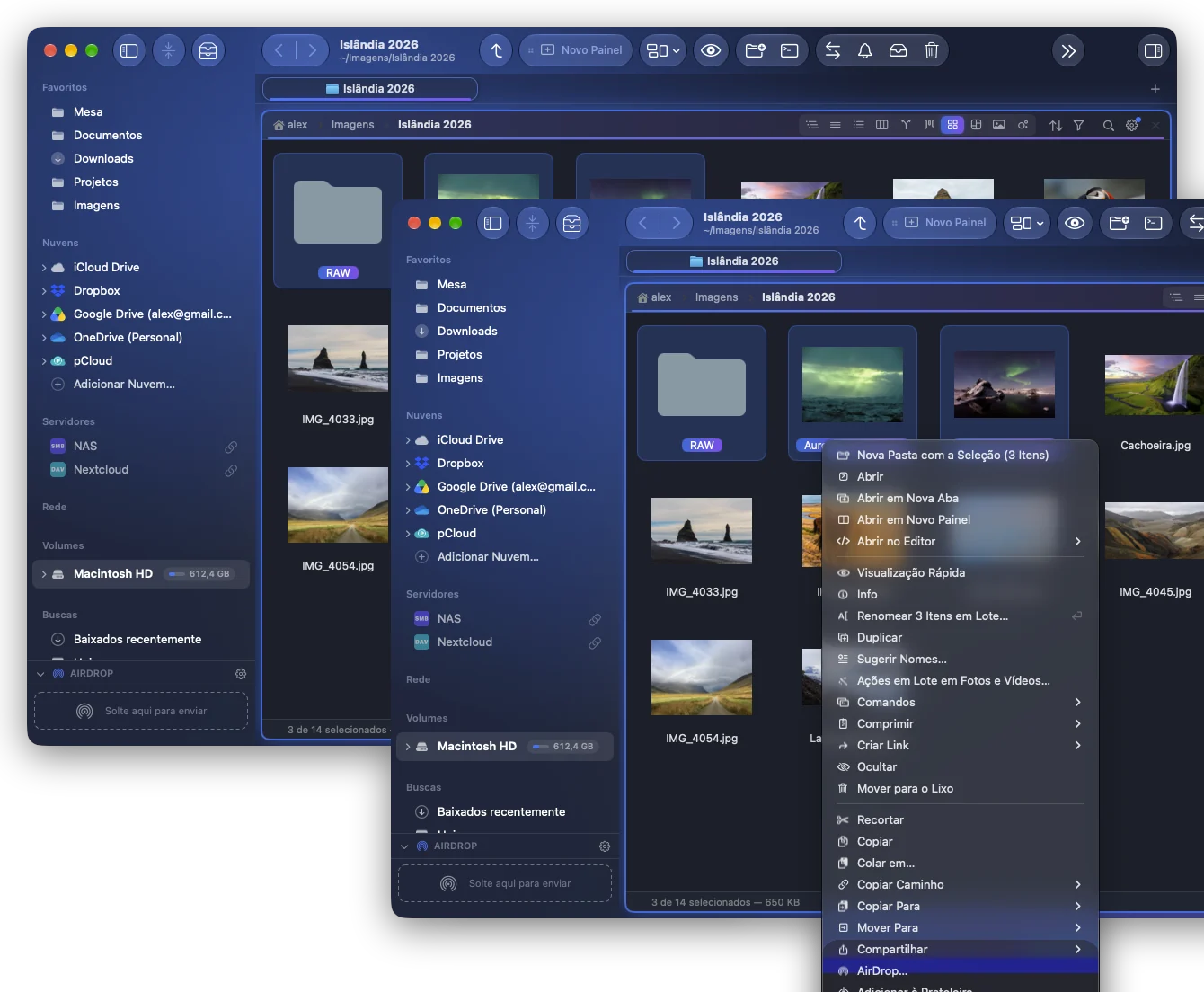
O menu que aparece com um clique com o botão direito (ou ⌃-clique) em um painel pode ser organizado do seu jeito: Ajustes › Menu de Contexto.
Os dois menus
No topo, Menu escolhe qual deles você organiza:
- Sobre Itens: o menu dos arquivos e pastas selecionados;
- Sobre o Fundo de uma Pasta: o menu do espaço vazio de uma pasta.
Organizar as ações
Cada ação tem um lugar:
| Lugar | Onde aparece |
|---|---|
| No Menu | No próprio menu. |
| Em “Mais” | No submenu Mais, no final do menu. |
| Oculto | Em lugar nenhum deste menu. |
- Arraste as linhas para mudar a ordem delas.
- Adicionar Separador coloca uma linha entre dois grupos de ações; Remover este separador tira uma.
- Restaurar o Menu Original deixa tudo como era.
Uma ação continua aparecendo só onde se aplica: Extrair Aqui em um arquivo compactado, Abrir no Google Drive em um arquivo do Google Drive, as ações de imagem em imagens…
Bom saber
- As ações ocultas continuam nos menus principais (Arquivo, Editar…) e mantêm seus atalhos.
- As alterações fazem parte do backup dos seus ajustes.
- O submenu Serviços ▸ que o macOS acrescenta no final do menu não faz parte desta lista.
- Para dar um atalho de teclado a uma ação, consulte Atalhos dos menus: a maioria das ações do menu do botão direito também está nos menus principais, onde elas podem ter teclas.