
Arquivos Duplicados
Encontre cópias idênticas pelo conteúdo, mantenha a certa e mova as outras para o Lixo.
A edição da Mac App Store chega em breve. A edição do site tem tudo. Comparar edições
Nesta página
Ferramentas › Arquivos Duplicados… ⇧⌘U encontra arquivos cujo conteúdo é idêntico, sejam quais forem os nomes. Os arquivos do mesmo tamanho são comparados pela soma de verificação SHA-256: dois arquivos só são duplicatas se todos os bytes forem iguais.

Encontrar duplicatas
- Em Onde Procurar, adicione pastas com Adicionar…, pegue a seleção do painel ativo com Seleção do Painel, ou arraste pastas para ali. Os arquivos que elas contêm aparecem embaixo, marcados: desmarque o que quiser deixar de fora. Você também pode descrever os arquivos em palavras (“fotos com mais de 5 MB deste ano”) e clicar em Selecionar.
- Defina um Tamanho mínimo para ignorar arquivos pequenos.
- Se outro painel estiver aberto, Incluir também “…” acrescenta a pasta dele: os arquivos dela são comparados com os da esquerda, útil para ver quais fotos já estão em um disco de backup.
- Clique em Encontrar Duplicatas. O Folia Files lista os arquivos, depois compara o conteúdo deles e mostra o progresso. Parar encerra a busca.
Dois nomes do mesmo arquivo (um link físico) contam como um, nunca como uma duplicata.
Escolher o que manter
Os resultados vêm em grupos (“3 cópias de 4,2 MB — 8,4 MB recuperáveis”), com o total ocupado por duplicatas. Em cada grupo, marque as cópias a remover. Pré-visualização e Mostrar no Folia Files ajudam a conferir.
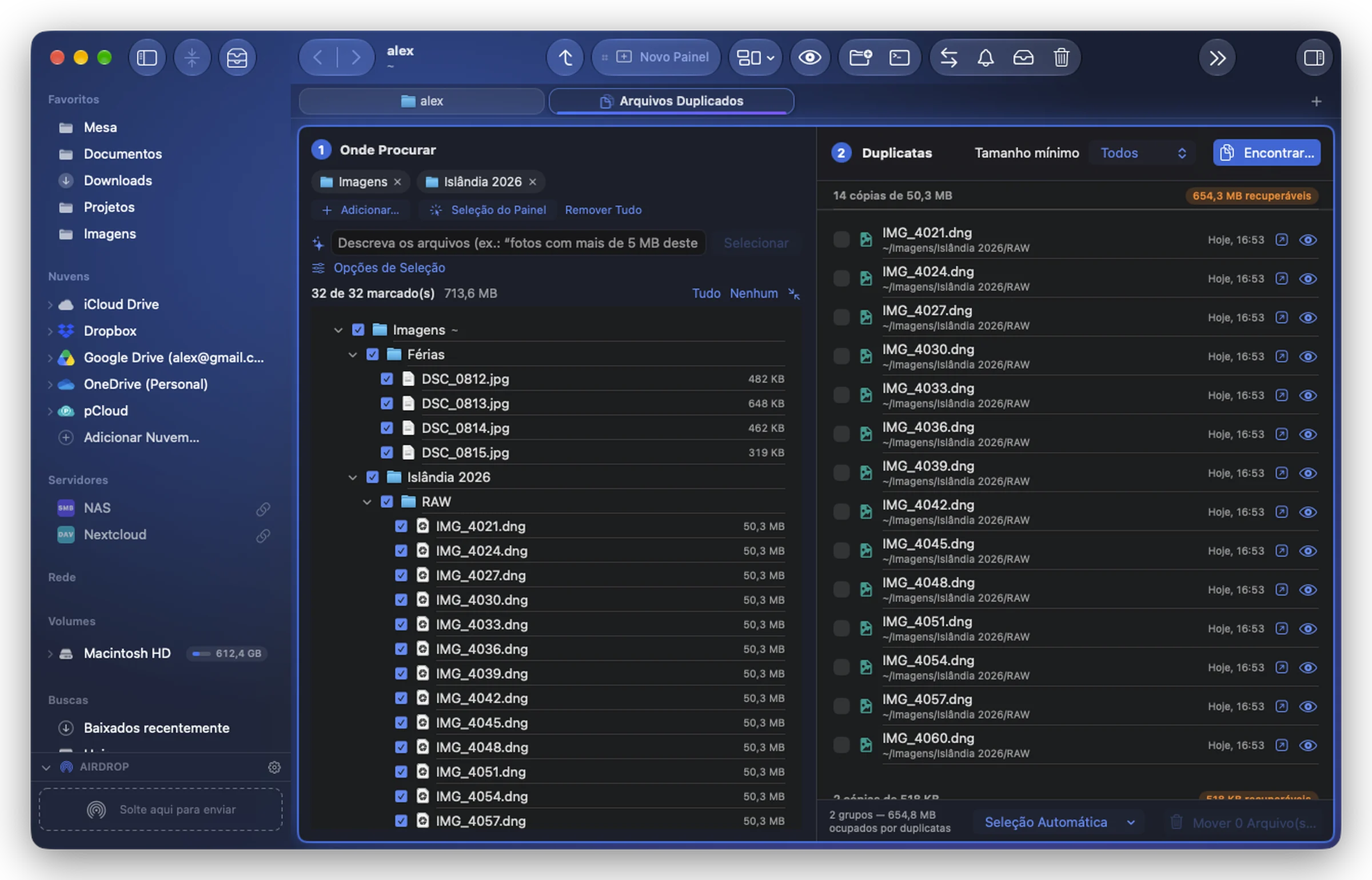
Seleção Automática marca para você, mantendo uma cópia por grupo:
- Manter o Mais Recente ou Manter o Mais Antigo;
- Manter o Caminho Mais Curto ou Manter o Caminho Mais Longo (para manter a cópia guardada na pasta certa, e não em “Downloads/Cópia de…”).
Desmarcar Tudo recomeça.
Removê-las
Clique em Mover … Arquivo(s) para o Lixo embaixo. Antes de mover qualquer coisa, o Folia Files verifica de novo:
- um grupo cuja cópia mantida sumiu ou mudou desde a busca é ignorado;
- um arquivo modificado desde a busca é ignorado;
- um grupo em que todas as cópias estão marcadas é recusado (“Nenhuma cópia seria mantida”).
O que foi movido pode ser devolvido a partir do Lixo, ou desfeito pelas Operações da barra de ferramentas (⌘Z logo em seguida).