
Archivos duplicados
Encuentra copias idénticas por su contenido, conserva la buena y traslada las demás a la Papelera.
La edición del Mac App Store llegará pronto. La edición del sitio web lo tiene todo. Comparar ediciones
En esta página
Herramientas › Archivos duplicados ⇧⌘U encuentra archivos cuyo contenido es idéntico, sea cual sea su nombre. Los archivos del mismo tamaño se comparan por su suma de comprobación SHA-256: dos archivos solo son duplicados si todos sus bytes son iguales.

Encontrar duplicados
- En Dónde buscar, añade carpetas con Añadir…, toma la selección del panel activo con Selección del panel, o arrastra carpetas allí. Los archivos que contienen aparecen debajo, marcados: desmarca lo que quieras dejar fuera. También puedes describir los archivos con palabras («fotos de más de 5 MB de este año») y hacer clic en Seleccionar.
- Define un Tamaño mínimo para saltarte los archivos pequeños.
- Si hay otro panel abierto, Incluir también «…» añade su carpeta: sus archivos se comparan con los de la izquierda, práctico para ver qué fotos ya están en un disco de copia de seguridad.
- Haz clic en Buscar duplicados. Folia Files lista los archivos, luego compara su contenido y muestra su progreso. Detener termina la búsqueda.
Dos nombres del mismo archivo (un enlace físico) cuentan como uno, nunca como duplicado.
Elegir qué conservar
Los resultados vienen en grupos («3 copias de 4,2 MB — 8,4 MB recuperables»), con el total que ocupan los duplicados. En cada grupo, marca las copias que quieres quitar. Previsualización y Mostrar en Folia Files te ayudan a comprobarlo.
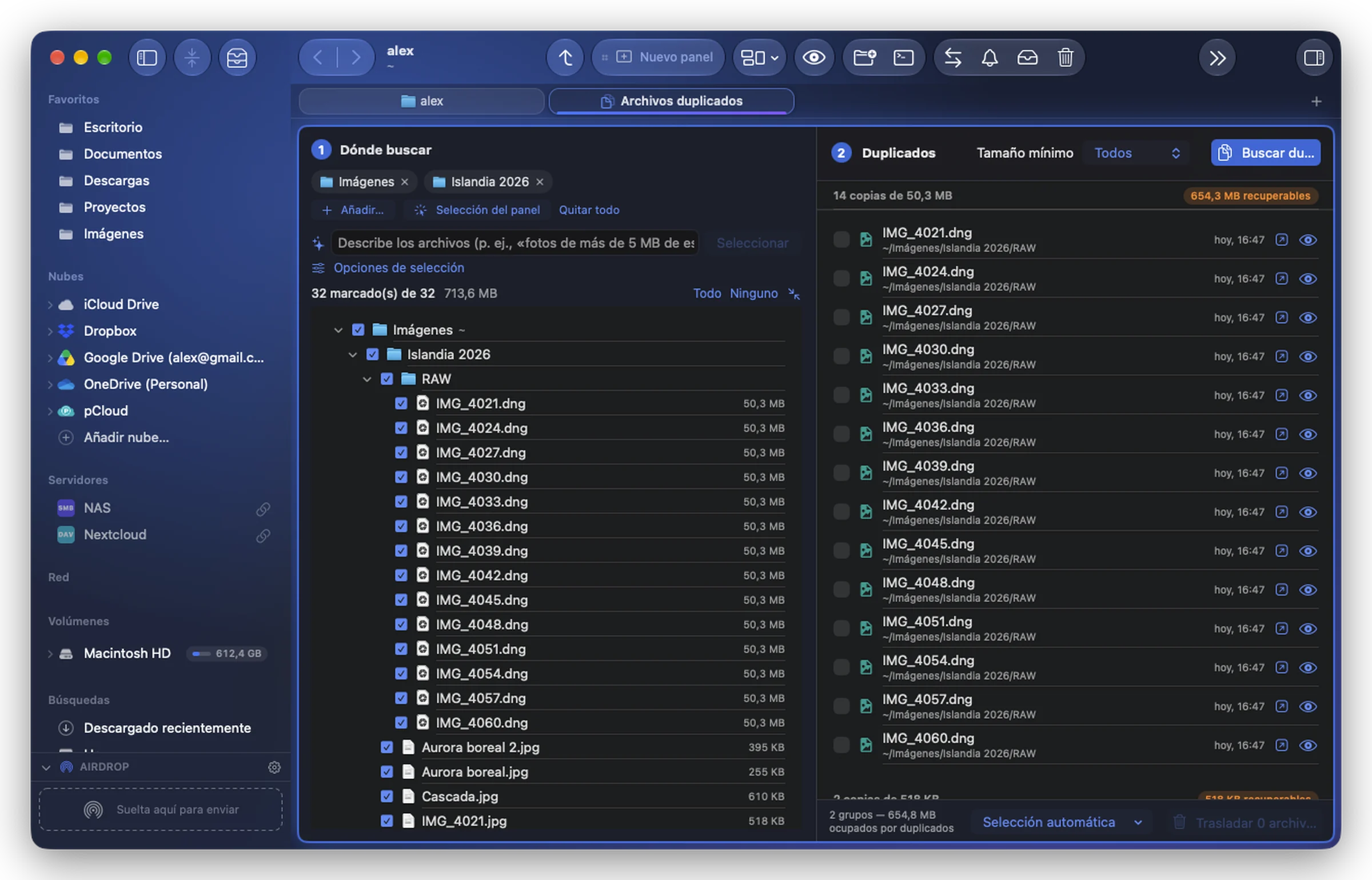
Selección automática marca por ti, conservando una copia por grupo:
- Conservar el más reciente o Conservar el más antiguo;
- Conservar la ruta más corta o Conservar la ruta más larga (para conservar la copia de su carpeta correcta y no la de «Descargas/Copia de…»).
Deseleccionar todo vuelve a empezar.
Quitarlos
Haz clic en Trasladar … archivo(s) a la Papelera abajo. Antes de mover nada, Folia Files vuelve a comprobar:
- un grupo cuya copia conservada ya no está o ha cambiado desde la búsqueda se omite;
- un archivo modificado desde la búsqueda se omite;
- un grupo en el que están marcadas todas las copias se rechaza («No se conservaría ninguna copia»).
Lo que se movió se puede recuperar de la Papelera, o deshacer desde Operaciones en la barra de herramientas (⌘Z justo después).