
Módulo Disposiciones
Tus escenas y espacios de trabajo siempre a mano, cada uno con su miniatura: un clic abre una pestaña guardada o una ventana guardada entera.
La edición del Mac App Store llegará pronto. La edición del sitio web lo tiene todo. Comparar ediciones
En esta página
El módulo Disposiciones lista tus escenas (una pestaña guardada tal cual: su disposición, y la carpeta y la vista de cada panel) y tus espacios de trabajo (una ventana entera: sus pestañas con sus paneles, y su posición), cada uno con una miniatura de sus paneles. Hace lo mismo que el botón Disposiciones de la barra de herramientas, sin abrir un menú.
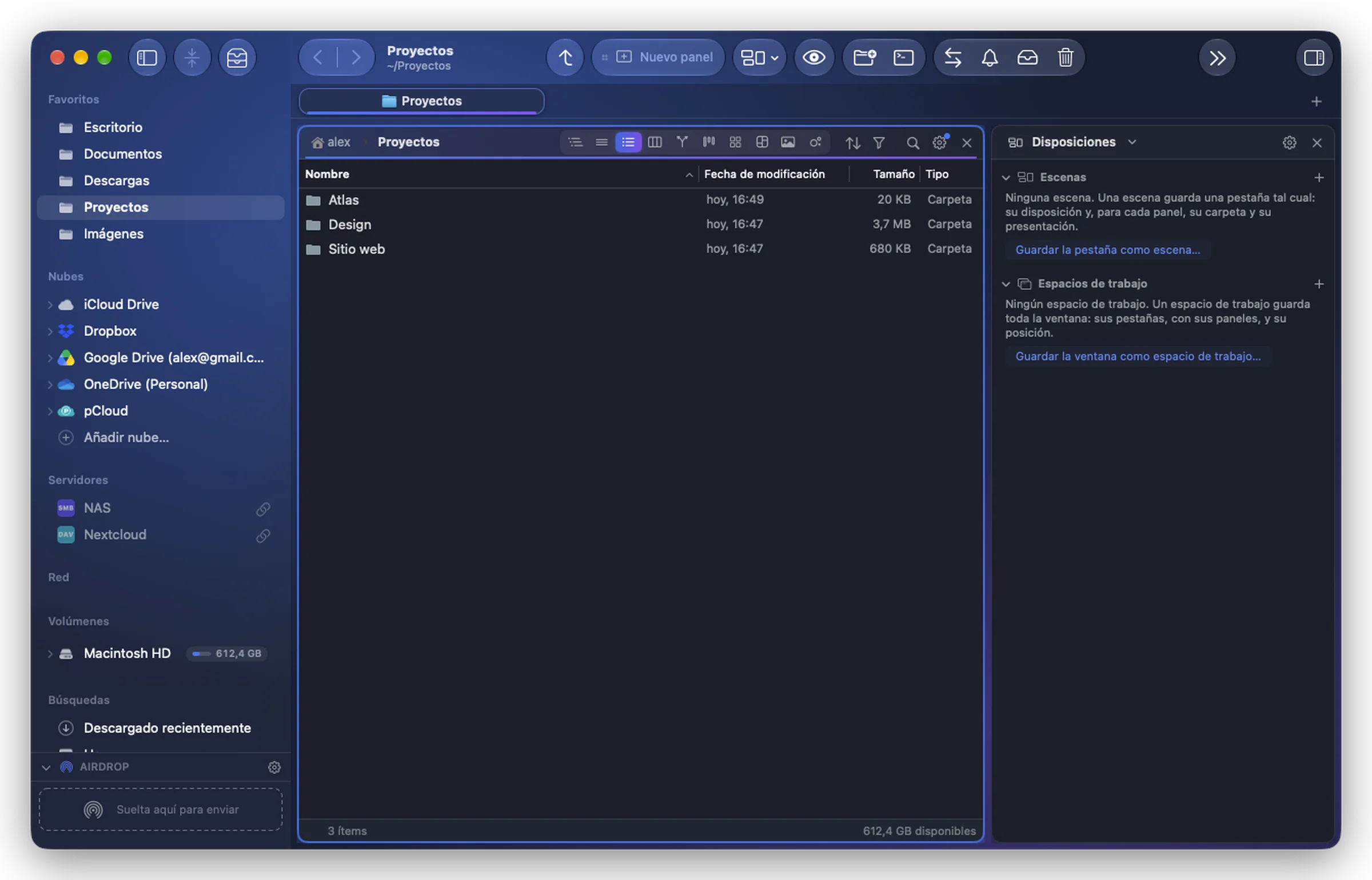
Abrir una disposición
- Haz clic en una escena: se abre en una pestaña nueva. ⌥-clic: reemplaza esta pestaña.
- Haz clic en un espacio de trabajo: sus pestañas se abren en esta ventana, en lugar de las actuales. ⌥-clic: en una ventana nueva.
En una barra lateral, cada uno es una línea con una pequeña miniatura; en un panel de módulo ancho (a partir de unos 420 puntos), tarjetas con una miniatura más grande que muestra la vista y la carpeta de cada panel.
Guardar y gestionar
- El + de cada sección guarda: Guardar la pestaña como escena… o Guardar la ventana como espacio de trabajo… (también en el menú del engranaje).
- Haz clic con el botón derecho en una escena: Abrir en una pestaña nueva, Abrir en lugar de esta pestaña, Actualizar con esta pestaña…, Renombrar…, Eliminar….
- Haz clic con el botón derecho en un espacio de trabajo: Abrir en esta ventana, Abrir en una ventana nueva, Reemplazar por la ventana actual…, Eliminar….
- El menú del engranaje también tiene Todas las escenas…, la cuadrícula de todas las escenas (⌘⇧T).
Cada sección se pliega con su título; el estado plegado es el mismo en todas las copias del módulo y después de reabrir la app.