
Module Dispositions
Vos scènes et espaces de travail toujours à portée de main, chacun avec sa miniature — un clic ouvre un onglet enregistré ou toute une fenêtre enregistrée.
La version du Mac App Store arrive bientôt. La version du site contient tout. Comparer les versions
Sur cette page
Le module Dispositions liste vos scènes (un onglet enregistré tel quel : sa disposition, et pour chaque panneau son dossier et sa présentation) et vos espaces de travail (toute une fenêtre : ses onglets avec leurs panneaux, et sa place), chacun avec une miniature de ses panneaux. Il fait ce que fait le bouton Dispositions de la barre d'outils, sans ouvrir de menu.
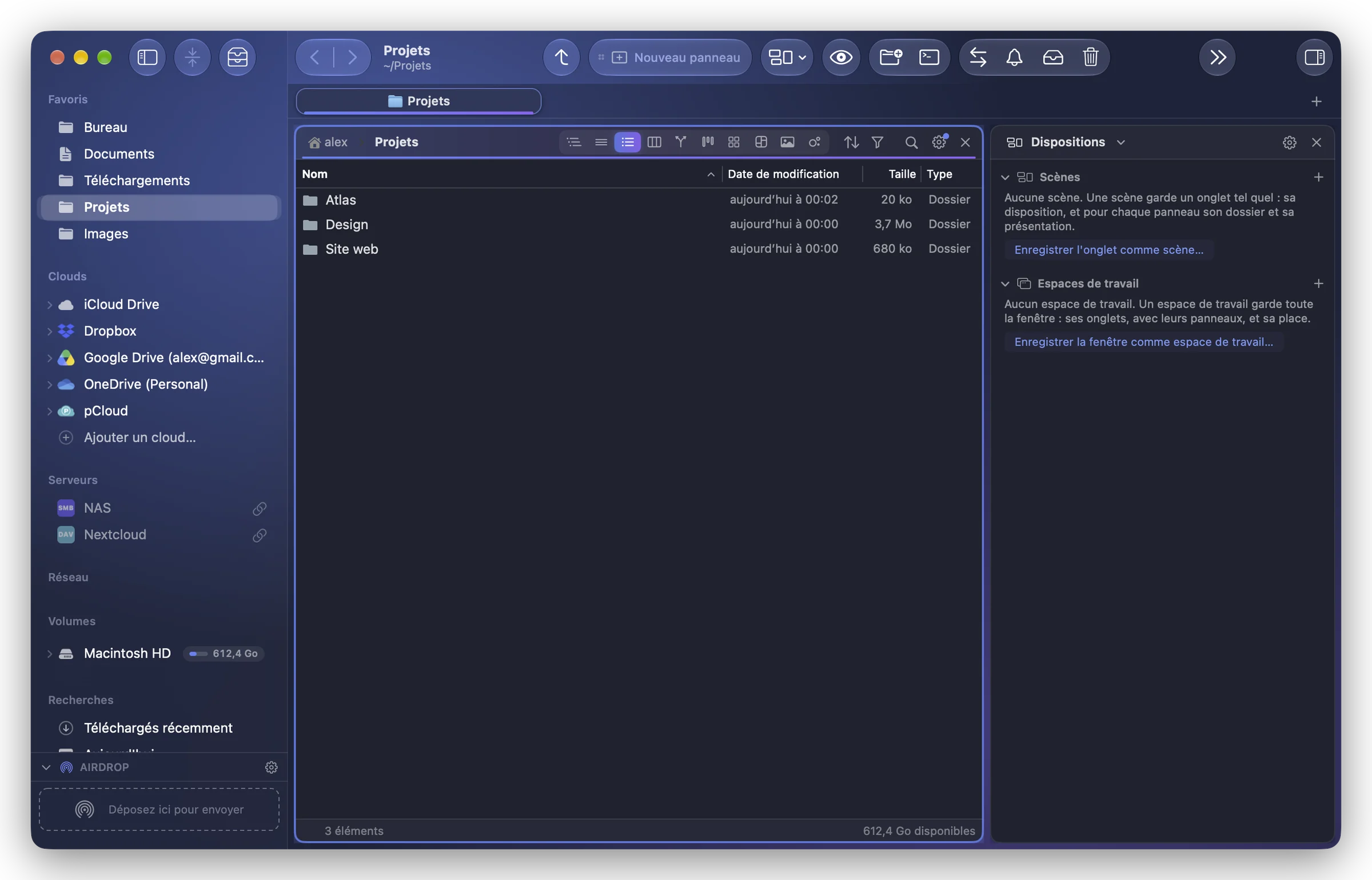
Ouvrir une disposition
- Cliquez sur une scène : elle s'ouvre dans un nouvel onglet. ⌥-clic : elle remplace cet onglet.
- Cliquez sur un espace de travail : ses onglets s'ouvrent dans cette fenêtre, à la place des onglets actuels. ⌥-clic : dans une nouvelle fenêtre.
Dans une barre latérale, chacun est une ligne avec une petite miniature ; dans un panneau de module large (à partir d'environ 420 points), des cartes avec une miniature plus grande qui montre la vue et le dossier de chaque panneau.
Enregistrer et gérer
- Le + de chaque section enregistre : Enregistrer l'onglet comme scène… ou Enregistrer la fenêtre comme espace de travail… (aussi dans la roue du module).
- Clic droit sur une scène : Ouvrir dans un nouvel onglet, Ouvrir à la place de cet onglet, Mettre à jour avec cet onglet…, Renommer…, Supprimer….
- Clic droit sur un espace de travail : Ouvrir dans cette fenêtre, Ouvrir dans une nouvelle fenêtre, Remplacer par la fenêtre actuelle…, Supprimer….
- La roue du module propose aussi Toutes les scènes…, la grille de toutes les scènes (⌘⇧T).
Chaque section se replie par son titre ; l'état replié est le même dans toutes les copies du module et après une relance.