
L'en-tête du panneau
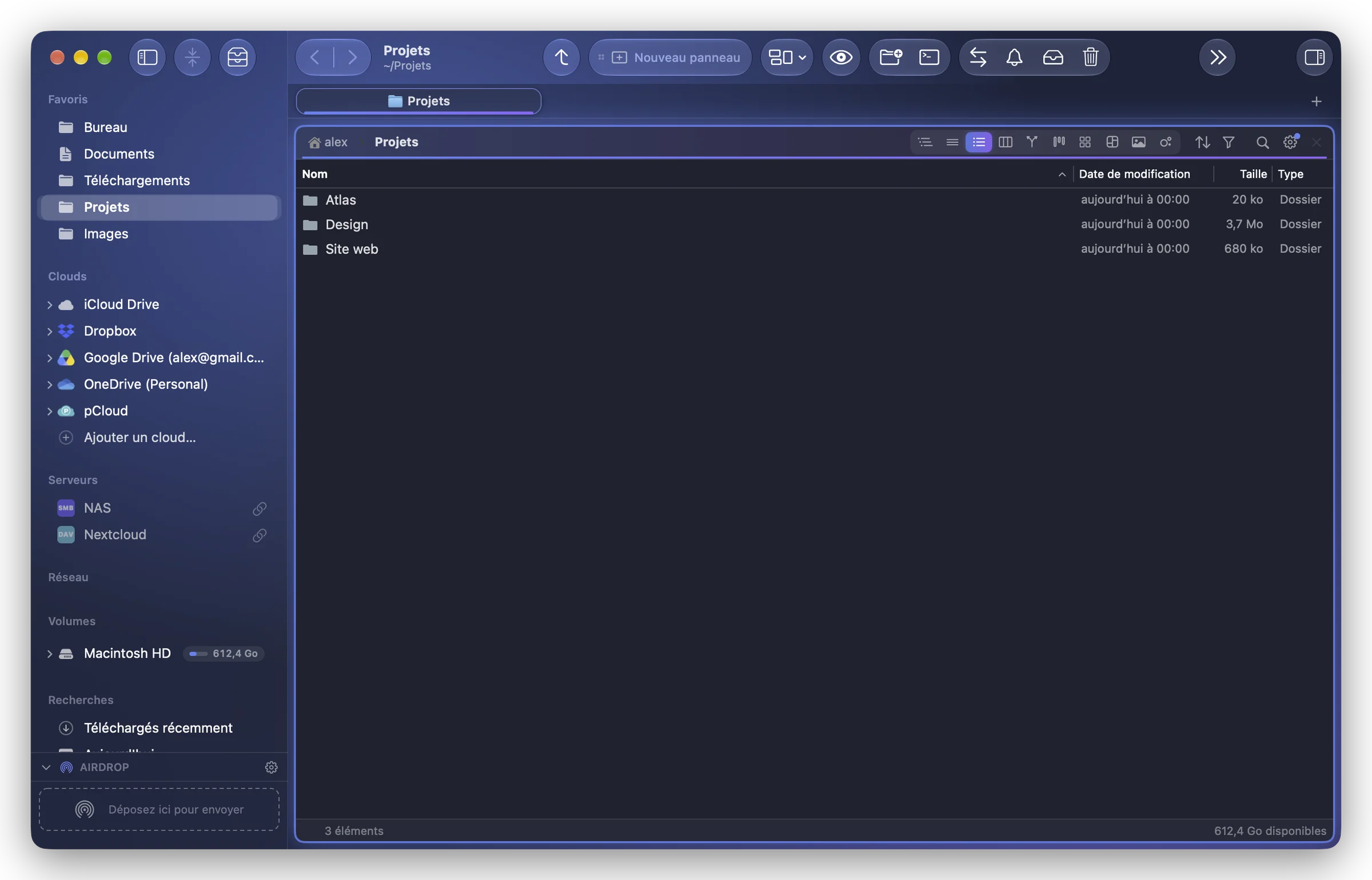
Ce que fait chaque partie de l'en-tête d'un panneau : chemin, vues, tri et groupes, filtre, recherche, la roue et la fermeture.
La version du Mac App Store arrive bientôt. La version du site contient tout. Comparer les versions
Chaque panneau a un en-tête qui réunit tout ce qui ne concerne que lui. De gauche à droite :
| Partie | Ce qu'elle fait |
|---|---|
| Chemin | Les dossiers jusqu'à celui qui est montré. Cliquez-en un pour y aller ; son chevron liste ses sous-dossiers. Double-cliquez pour taper un chemin. Voir La barre de chemin. |
| Vues | Un bouton par vue (Icônes, Liste, Liste détaillée, Colonnes…) ; ⌘1 à ⌘9 font de même. Clic droit sur l'icône d'une vue : ses réglages par défaut. Voir Les vues. |
| Trier et grouper | Un seul menu : trier par nom, dates, taille ou type, croissant ou décroissant, grouper par type, date, taille, étiquette ou application, Dossiers en tête. Voir Trier et grouper. |
| Filtrer par type | L'entonnoir : ne montrer que les images, vidéos, sons, PDF, documents, archives, applications ou autres fichiers. Les dossiers restent affichés. Voir Filtrer par type. |
| Recherche | La loupe : un clic cherche dans ce dossier à mesure que vous tapez ; clic droit pour une recherche complète. |
| Roue | Réglages du dossier et du panneau : les options de la vue, la présentation à enregistrer pour le dossier, le fond, la couleur et l'icône du dossier, ses vignettes, le terminal du panneau. |
| × | Ferme le panneau. |
Quand le panneau est étroit
L'en-tête cède la place peu à peu, en gardant toujours lisible le nom du dossier : les vues passent d'abord dans un menu, puis le filtre dans le menu du tri, puis la roue et le tri dans un menu Plus d'actions (« … »). Le × reste.
La roue
La roue ouvre Réglages du dossier et du panneau, en trois parties :
- Présentation : une carte qui dit quelle présentation est montrée et d'où elle vient (« Présentation du panneau », enregistrée pour ce dossier, héritée d'un dossier parent), les options de la vue (taille des icônes, largeur des colonnes, miniatures…), puis Enregistrer pour ce dossier, Enregistrer pour ce dossier et ses sous-dossiers, Revenir à la présentation enregistrée, Oublier la présentation de ce dossier, Utiliser comme présentation par défaut. Voir Présentations enregistrées.
- Réglages du dossier : Fond du dossier…, Couleur et icône du dossier… et Vignettes (les garder sur le disque pour ce dossier).
- Réglages du panneau : Terminal dans ce dossier (version du site), Réglages des panneaux….
Quand vous changez la présentation d'un dossier qui en a une enregistrée, un petit point apparaît sur la roue : le changement est montré mais pas enregistré tant que vous ne choisissez pas Mettre à jour pour ce dossier (ou que vous ne revenez pas en arrière).
Filtrer par type
Cliquez sur l'entonnoir et choisissez un ou plusieurs types. Le filtre appartient au panneau et le suit de dossier en dossier, mais il n'est jamais enregistré : un nouveau panneau, ou Folia Files rouvert, montre tout de nouveau. Quand le filtre cache tout un dossier, le panneau dit combien de fichiers il masque, avec un bouton pour retirer le filtre.
Autres repères
- Une pastille branche apparaît dans un dépôt Git (avec le nombre de fichiers modifiés), quand Réglages › Panneaux › Contenu › Afficher l'état Git est coché.
- Un petit symbole d'arborescence avant le chemin signale un panneau piloté par un module Arborescence (voir Arborescences dans la barre latérale).