
面板标题栏
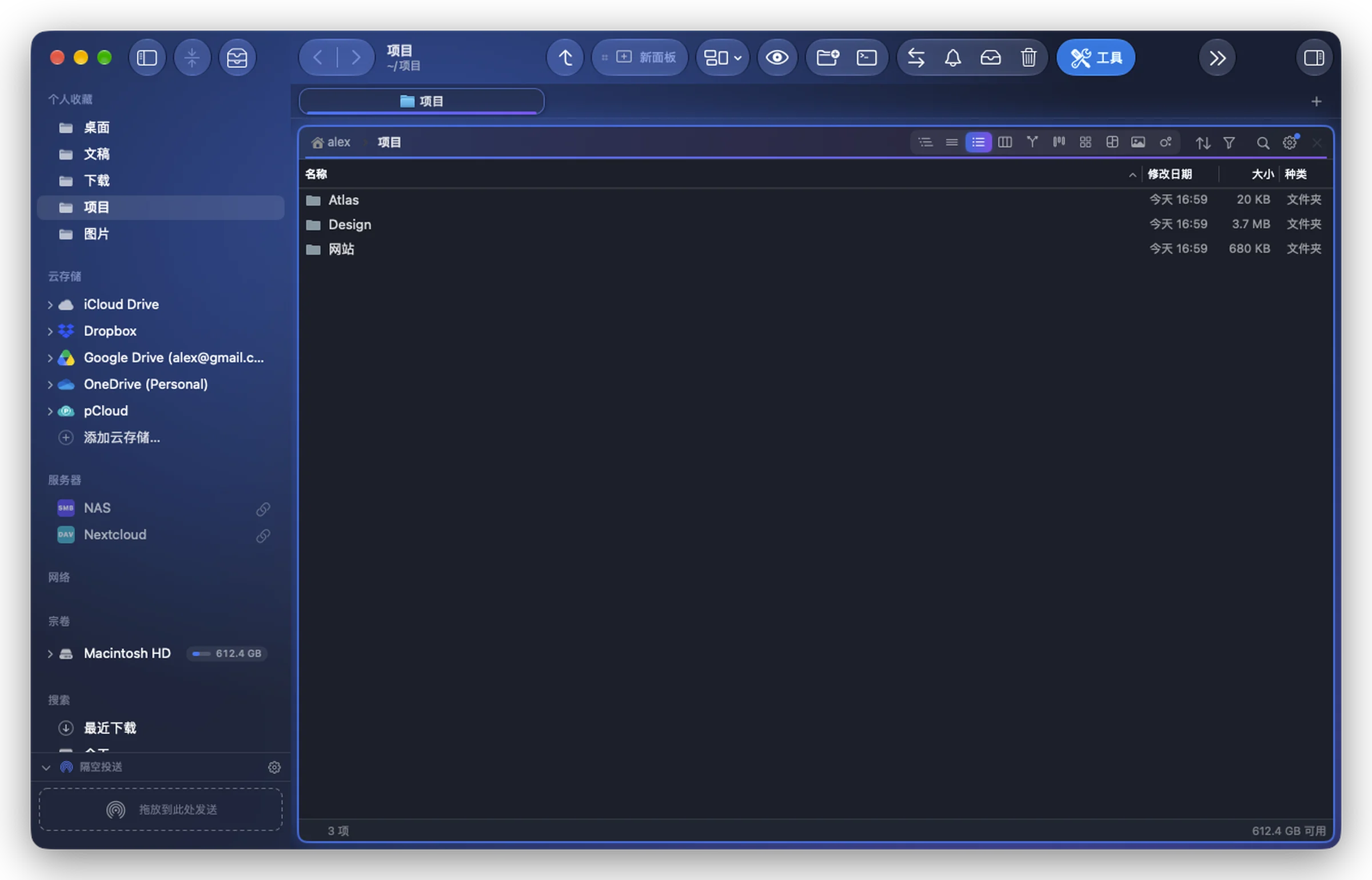
面板标题栏中各部分的作用:路径、显示方式、排序与分组、筛选、搜索、齿轮菜单和关闭。
Mac App Store 版即将上架。官网版包含全部功能。 比较版本
每个面板都有一个标题栏,其中包含只与该面板相关的所有内容。从左到右:
| 部分 | 作用 |
|---|---|
| 路径 | 通往当前显示文件夹的各级文件夹。点按其中一个即可前往;它的 V 形图标会列出其子文件夹。连按可输入路径。请参阅路径栏。 |
| 显示方式 | 每种视图一个按钮(图标、列表、详细列表、分栏……):⌘1 到 ⌘9 的作用相同。右键点按某个视图的图标可设置其默认选项。请参阅视图。 |
| 排序与分组 | 一个菜单:按名称、日期、大小或种类排序,升序或降序;按种类、日期、大小、标签或应用程序分组;文件夹在顶部。请参阅排序与分组。 |
| 按种类筛选 | 漏斗:只显示图像、视频、音频、PDF、文稿、归档、应用程序或其他文件。文件夹始终显示。请参阅按种类筛选。 |
| 搜索 | 放大镜:点按一下即可在输入时搜索此文件夹;右键点按可进行完整搜索。 |
| 齿轮 | 文件夹和面板设置:视图的选项、为文件夹保存显示方式、文件夹的背景、颜色和图标、缩略图、面板的终端。 |
| × | 关闭面板。 |
面板较窄时
标题栏会逐步让出空间,并始终保持文件夹名称清晰可读:首先,视图按钮收进一个菜单;然后,筛选收进排序菜单;接着,齿轮和排序收进更多操作菜单(“…”)。× 始终保留。
齿轮菜单
齿轮会打开文件夹和面板设置,分为三部分:
- 显示:一张卡片,说明显示的是哪种显示方式及其来源(“面板的显示方式”、为此文件夹存储的、继承自上层文件夹的),然后是当前视图的选项(图标大小、栏宽、缩略图……),接着是为此文件夹保存、为此文件夹及其子文件夹保存、恢复为已保存的显示方式、忘记此文件夹的显示方式、用作默认显示方式。请参阅已保存的显示方式。
- 文件夹设置:文件夹背景…、文件夹颜色和图标…和缩略图(为此文件夹将缩略图保存在磁盘上)。
- 面板设置:在此文件夹中打开终端(网站版)、面板设置…。
当你更改一个已保存显示方式的文件夹的显示方式时,齿轮上会出现一个小圆点:更改会显示出来,但直到你选择为此文件夹更新(或恢复)才会保存。
按种类筛选
点按漏斗,选择一种或多种种类。筛选属于该面板,会随面板从一个文件夹到另一个文件夹,但永远不会被存储:新面板,或重新打开 Folia Files,都会再次显示全部内容。当筛选隐藏了某个文件夹中的所有内容时,面板会显示它隐藏了多少个文件,并提供一个移除筛选的按钮。
其他标记
- 当设置 › 面板 › 内容 › 显示 Git 状态(分支和已修改的文件)开启时,在 Git 仓库中会显示一个分支标记(附带已修改文件的数量)。
- 路径前的小树状符号表示该面板由“树状”模块驱动(请参阅边栏中的文件夹树)。