
L'intestazione del riquadro
Cosa fa ogni parte dell'intestazione di un riquadro: percorso, viste, ordinamento e raggruppamento, filtro, ricerca, il menu della rotella e la chiusura.
La versione del Mac App Store arriverà presto. La versione del sito ha tutto. Confronta le versioni
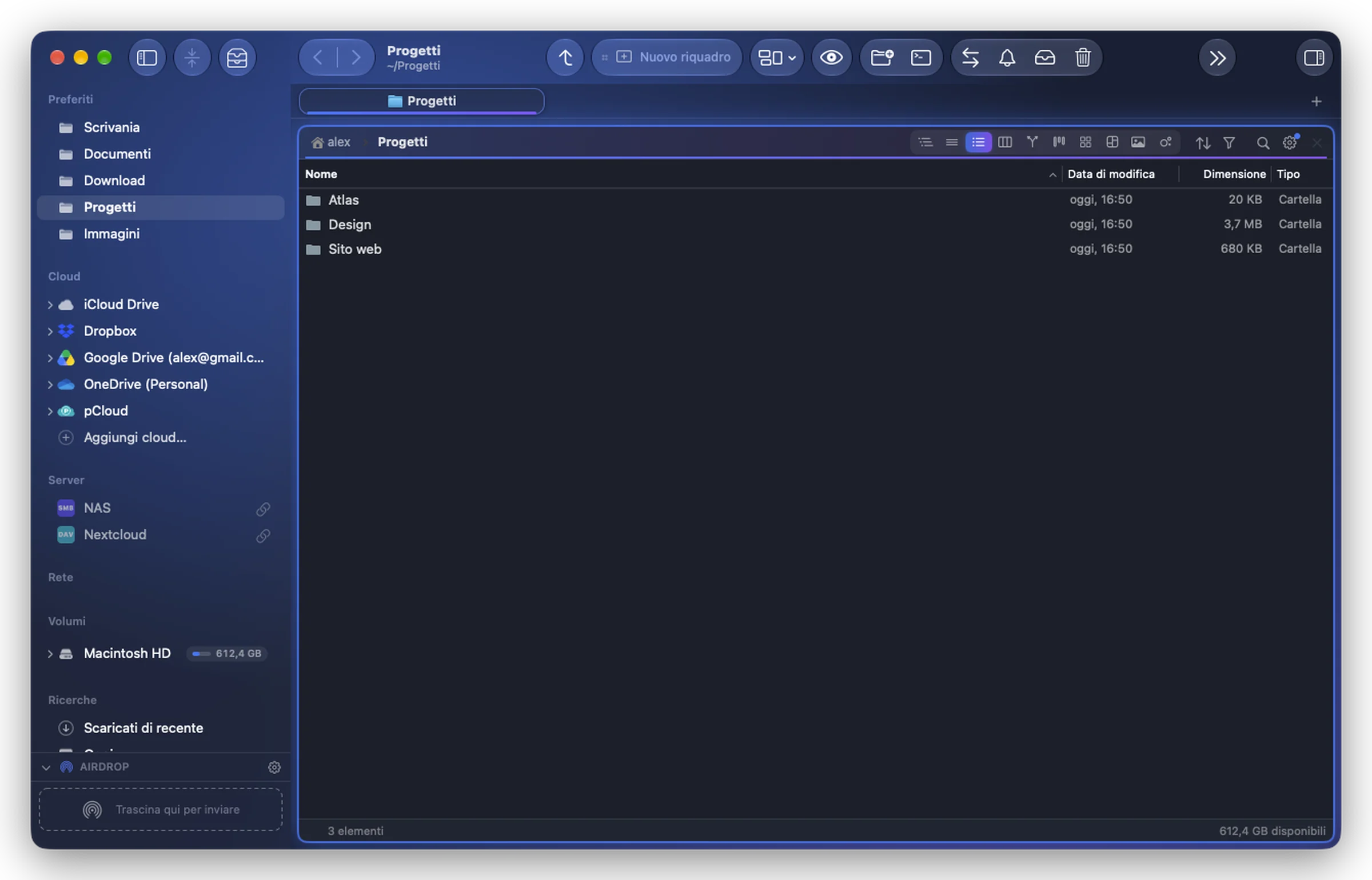
Ogni riquadro ha un'intestazione con tutto ciò che riguarda solo quel riquadro. Da sinistra a destra:
| Parte | Cosa fa |
|---|---|
| Percorso | Le cartelle fino a quella mostrata. Fai clic su una per andarci; la sua freccia elenca le sue sottocartelle. Fai doppio clic per digitare un percorso. Vedi La barra del percorso. |
| Viste | Un pulsante per vista (Icone, Elenco, Elenco dettagliato, Colonne…): da ⌘1 a ⌘9 fanno lo stesso. Fai clic destro sull'icona di una vista per le sue impostazioni predefinite. Vedi Le viste. |
| Ordina e raggruppa | Un solo menu: ordina per nome, date, dimensione o tipo, in ordine crescente o decrescente, raggruppa per tipo, data, dimensione, tag o applicazione, Cartelle in cima. Vedi Ordinare e raggruppare. |
| Filtra per tipo | L'imbuto: mostra solo immagini, video, audio, PDF, documenti, archivi, applicazioni o altri file. Le cartelle restano visibili. Vedi Filtrare per tipo. |
| Ricerca | La lente: un clic cerca in questa cartella mentre digiti; clic destro per una ricerca completa. |
| Rotella | Impostazioni della cartella e del riquadro: le opzioni della vista, il salvataggio della vista per la cartella, lo sfondo, il colore e l'icona della cartella, le sue miniature, il terminale del riquadro. |
| × | Chiude il riquadro. |
Quando il riquadro è stretto
L'intestazione cede spazio poco alla volta, mantenendo sempre leggibile il nome della cartella: prima le viste passano in un menu, poi il filtro passa nel menu dell'ordinamento, poi la rotella e l'ordinamento passano in un menu Altre azioni («…»). La × resta.
Il menu della rotella
La rotella apre Impostazioni della cartella e del riquadro, in tre parti:
- Vista: una scheda che dice quale vista è mostrata e da dove viene («Vista del riquadro», salvata per questa cartella, ereditata da una cartella superiore), le opzioni della vista attuale (dimensione delle icone, larghezza delle colonne, miniature…), poi Salva per questa cartella, Salva per questa cartella e le sottocartelle, Torna alla vista salvata, Dimentica la vista di questa cartella, Usa come vista predefinita. Vedi Viste salvate.
- Impostazioni della cartella: Sfondo della cartella…, Colore e icona della cartella… e Miniature (tenerle sul disco per questa cartella).
- Impostazioni del riquadro: Terminale in questa cartella (versione del sito), Impostazioni dei riquadri….
Quando cambi la vista di una cartella che ha una vista salvata, sulla rotella compare un puntino: la modifica è mostrata ma non salvata finché non scegli Aggiorna per questa cartella (o torni indietro).
Filtrare per tipo
Fai clic sull'imbuto e scegli uno o più tipi. Il filtro appartiene al riquadro e lo segue di cartella in cartella, ma non viene mai salvato: un nuovo riquadro, o Folia Files riaperto, mostra di nuovo tutto. Quando il filtro nasconde tutto in una cartella, il riquadro dice quanti file nasconde, con un pulsante per togliere il filtro.
Altri segni
- In un repository Git compare un badge con il ramo (e il numero di file modificati), quando Impostazioni › Riquadri › Contenuto › Mostra lo stato Git è attivo.
- Un piccolo simbolo ad albero prima del percorso indica che il riquadro è guidato da un modulo Albero (vedi Alberi delle cartelle nella barra laterale).