
Rinomina in blocco
Rinomina molti file in una volta con regole concatenate (sostituisci, aggiungi testo, numera, maiuscole/minuscole, data, pulizia, estensione, modello), un'anteprima in tempo reale e l'annullamento.
La versione del Mac App Store arriverà presto. La versione del sito ha tutto. Confronta le versioni
In questa pagina
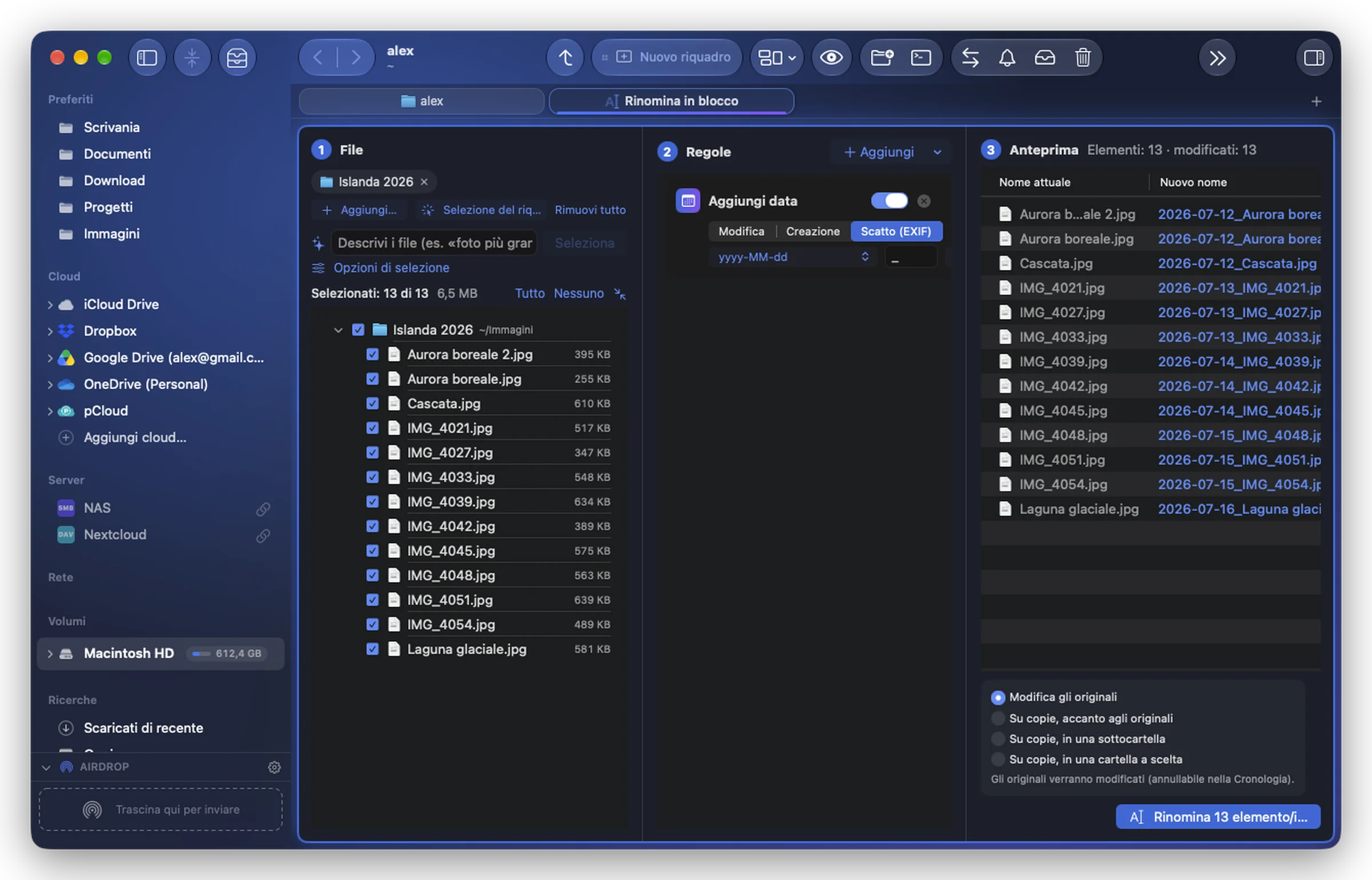
Rinomina in blocco rinomina decine o migliaia di file in una volta. Costruisci un breve elenco di regole, vedi ogni nuovo nome prima che cambi qualcosa e annulli tutto con ⌘Z se cambi idea.

Aprirlo
- Seleziona più elementi e scegli File › Rinomina, oppure Rinomina nel menu contestuale: con più di un elemento, si apre Rinomina in blocco con quegli elementi.
- Oppure scegli File › Rinomina in blocco…, o Strumenti › Rinomina in blocco… (⌘⇧R).
Lo strumento si apre in un pannello della finestra. A sinistra, i file: rilascia lì cartelle o file, fai clic su Aggiungi…, oppure su Selezione del riquadro per prendere ciò che è selezionato nel riquadro attivo. Le Opzioni di selezione descrivono quali file delle cartelle prendere (sottocartelle, tipi, estensioni, nome, criteri).
Costruire le regole
Fai clic su Aggiungi per aggiungere una regola. Le regole si applicano in ordine, ciascuna al risultato della precedente; un interruttore disattiva una regola senza toglierla.
| Regola | Cosa fa |
|---|---|
| Sostituisci | Sostituisce del testo (Cerca, Sostituisci con). Espressione regolare ($1…) e Rispetta maiuscole/minuscole sono opzioni. |
| Aggiungi testo | Aggiunge del testo all'inizio o alla fine. |
| Numera | Aggiunge un numero: inizio, passo, numero di cifre, separatore, all'inizio o alla fine. |
| Maiuscole/minuscole | minuscolo, MAIUSCOLE, Prima lettera o Ogni Parola. |
| Aggiungi data | La data in cui il file è stato Modifica (modificato), Creazione (creato) o Scatto (EXIF) (scattato), nel formato che scegli. |
| Rimuovi caratteri | Rimuove un certo numero di caratteri all'inizio e alla fine del nome. |
| Pulisci | Trasforma gli spazi in un altro carattere, con Senza accenti e Senza simboli. |
| Estensione | Una nuova estensione (vuota la mantiene), oppure l'estensione in minuscolo. |
| Nuovo nome (modello) | Un nome tutto nuovo a partire da segnaposto: {name} {n} {date} {parent} {ext}. |
Controllare l'anteprima
L'Anteprima elenca il Nome attuale e il Nuovo nome di ogni file. I problemi vengono mostrati sulla riga e quel file viene lasciato fuori:
- Nome vuoto o nascosto;
- Stesso nome di un altro elemento dell'elenco;
- Esiste già nella cartella;
- Un altro elemento selezionato mantiene questo nome.
Rinominare, o creare copie rinominate
Sopra il pulsante, scegli dove va la modifica:
- Modifica gli originali (si può annullare dalla cronologia);
- Su copie, accanto agli originali;
- Su copie, in una sottocartella (chiamata Copie, a meno che tu non la cambi);
- Su copie, in una cartella a scelta.
Poi fai clic su Rinomina n elemento/i… (oppure Crea copie…), ⌘↩. Un ultimo riepilogo mostra le modifiche prima che vengano fatte.
Correlati
- Un nome alla volta: Rinominare file e cartelle.
- Nomi scritti a partire dal contenuto di foto, scansioni e PDF: Nomi suggeriti.