
Cronologia degli appunti
Tutto ciò che copi, testo, immagini, file, link, colori, conservato sul tuo Mac per incollarlo di nuovo con ⌃⌥V, senza mai conservare ciò che è privato.
In questa pagina
Folia Files può conservare ciò che copi, così puoi incollarlo di nuovo più tardi, in qualsiasi app. È disattivata all'inizio: attivala in Impostazioni › Appunti › Conserva la cronologia degli appunti.

Incollare qualcosa che hai copiato prima
- Premi ⌃⌥V in qualsiasi app (o Modifica › Cronologia degli appunti… in Folia Files). La palette si apre senza togliere dal primo piano l'app in cui ti trovi.
- Digita per cercare, o usa le frecce.
- Premi ↩ per incollarlo in quell'app.
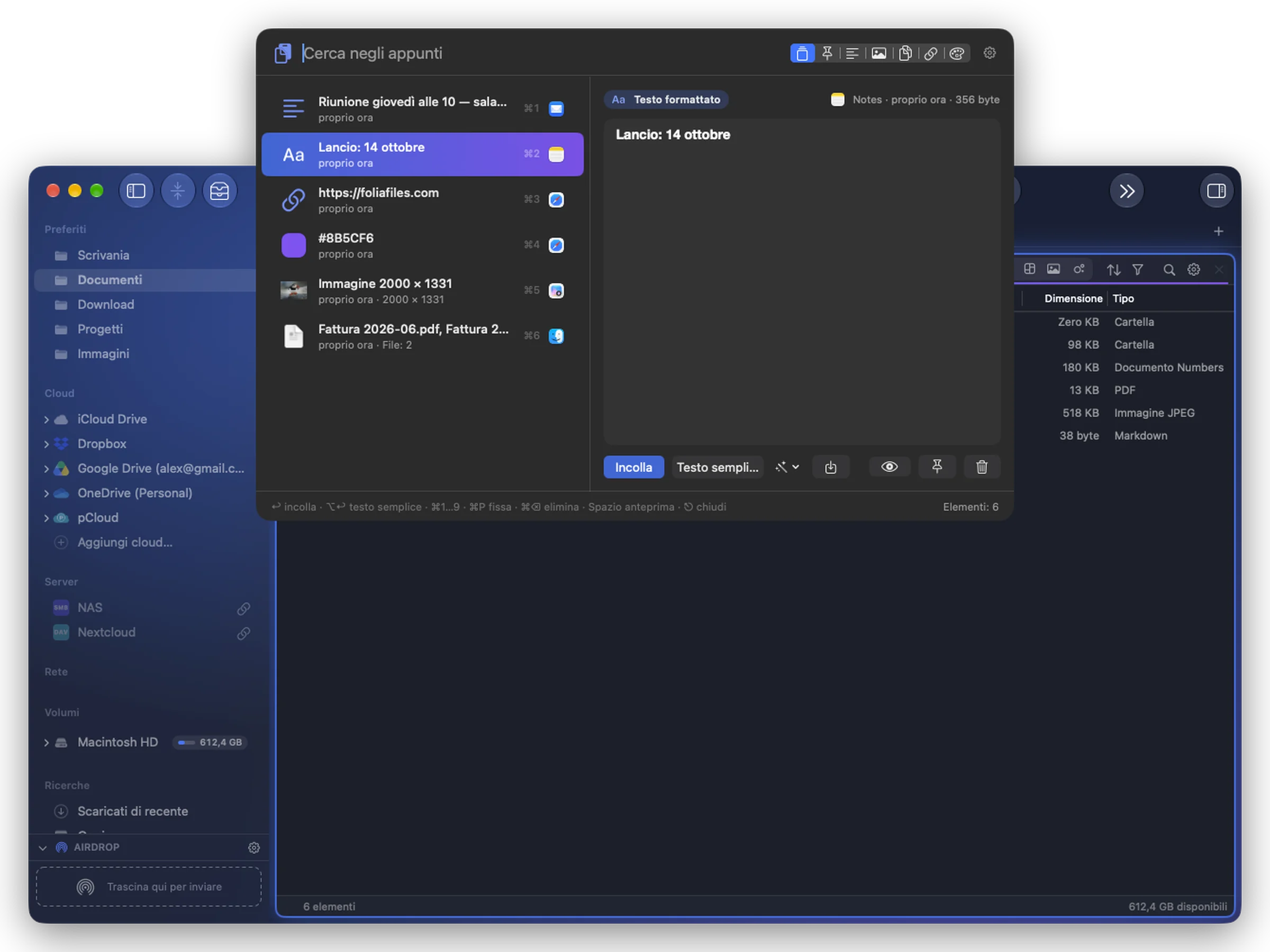
Nella palette:
| Tasti | Cosa fa |
|---|---|
| ↩ | incolla |
| ⌥↩ | incolla come testo semplice |
| ⌘1 … ⌘9 | incolla uno dei primi nove |
| ⌘P | fissa o sblocca |
| ⌘⌫ | elimina dalla cronologia |
| Spazio | anteprima |
Fai clic destro su un elemento per altre azioni: Incolla insieme o Copia insieme (più elementi come uno solo), Copia trasformato / Incolla trasformato (MAIUSCOLE, minuscolo, Maiuscola A Ogni Parola, Rimuovi spazi superflui, Tutto su una riga, Pulisci i link (tracciamento)), Copia il testo dell'immagine, Apri il link, Salva in «…» o Copia i file in «…» (la cartella del riquadro attivo), Fissa, Elimina dalla cronologia.
La cronologia è anche un modulo delle barre laterali e del cassetto, e i suoi ultimi elementi sono nel menu della barra dei menu.
Incollare direttamente, o solo copiare
Quando scegli un elemento:
- Incollarlo direttamente nell'app (l'impostazione predefinita): Folia Files preme ⌘V per te. Serve l'autorizzazione Accessibilità: fai clic su Autorizza… e attiva Folia Files nell'elenco che apre macOS. Senza di essa, l'elemento viene copiato e un messaggio dice «Copiato — premi ⌘V».
- Copiarlo soltanto (premi tu ⌘V).
Cosa viene conservato, e per quanto
- Elementi conservati: 50, 100, 200 (l'impostazione predefinita) o 500. Conserva per: 1 giorno, 7 giorni, 30 giorni (l'impostazione predefinita) o Sempre.
- Gli elementi fissati vengono conservati oltre questi limiti.
- Oltre 20 MB, viene conservata solo una miniatura dell'immagine o l'inizio del testo.
- Gli elementi copiati sul tuo iPhone o iPad (Appunti universali) indicano «Altro dispositivo (Appunti universali)» come origine.
Privacy
- Tutto resta su questo Mac, nei dati di Folia Files: niente va su iCloud o altrove, e non è nei backup delle impostazioni.
- Ciò che le app indicano come riservato (password, codici monouso) non viene mai conservato.
- Non viene conservato nulla di ciò che copi dalle app di Privacy: i gestori di password (1Password, Bitwarden, Accesso Portachiavi, Password, KeePassXC, Dashlane, LastPass, Enpass, Strongbox, Proton Pass, Secrets) ci sono fin dall'inizio. Aggiungi un'app o Non ignorare più questa app; Ripristina l'elenco predefinito.
- Metti in pausa la cronologia per 5 minuti, 1 ora o Fino alla ripresa; Cancella tutto… la svuota (anche gli elementi fissati, se lo selezioni).