
Il modulo Ricerca e la ricerca avanzata
Aprire una ricerca, dove compare, cosa fa ogni controllo del modulo Ricerca e quando usare il pannello della ricerca avanzata.
La versione del Mac App Store arriverà presto. La versione del sito ha tutto. Confronta le versioni
In questa pagina
Ogni ricerca di Folia Files apre un modulo Ricerca: un campo, una riga di pillole che dicono dove e come cerca, e i risultati. Può stare in cima a un pannello, accanto alle tue cartelle, in una barra laterale o nel cassetto.
Aprire una ricerca
- Fai clic sulla lente nella barra degli strumenti (Cerca), oppure scegli Modifica › Nuova ricerca (⌘⇧F).
- Fai clic destro sulla lente di un riquadro e scegli Nuova ricerca in questa cartella: la ricerca parte in quella cartella.
- Fai clic su una ricerca salvata o su un tag nella barra laterale: si apre al posto del riquadro attivo. Vedi Ricerche salvate.
- Strumenti › Tutti gli strumenti… › Cerca.
Il cursore aspetta nel campo: digita, e la ricerca viene eseguita mentre scrivi (una breve pausa dopo l'ultimo tasto; premi ↩ per eseguirla subito).
Dove si apre
Scegli in Folia Files › Impostazioni… › Ricerca, sotto Pulsante Cerca, Apri una nuova ricerca:
- Nel pannello attivo (predefinito): in cima al pannello, su tutta la sua larghezza, così i risultati hanno spazio per le loro colonne. Una ricerca vuota già presente viene riutilizzata invece di aprirne una seconda.
- In un nuovo pannello: un nuovo pannello con la cartella del riquadro attivo a sinistra e la ricerca a destra; una cartella dei risultati si apre accanto.
Fai clic destro sulla lente della barra degli strumenti per aprire una ricerca nell'altro posto, una volta.
I controlli
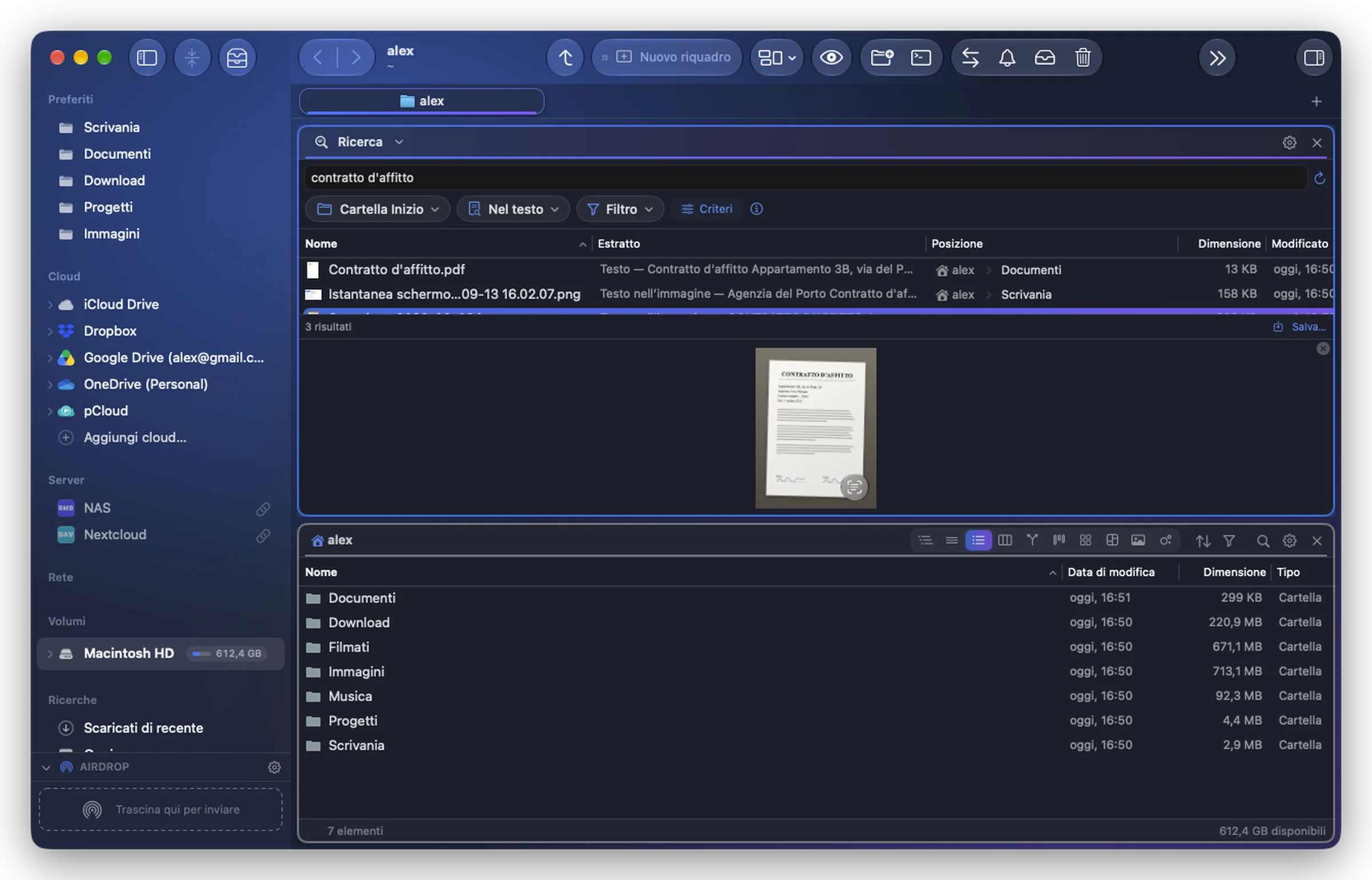
Da sinistra a destra:
| Controllo | Cosa fa |
|---|---|
| Il campo | Le parole da trovare. Devono esserci tutte, in qualsiasi ordine. |
| ↻ | Ripeti la ricerca (⌘R): vedi Risultati sempre aggiornati. |
| Dove | Ovunque, Cartella del riquadro attivo, oppure i dischi, i cloud e le cartelle che spunti. Vedi Dove cercare. |
| Nel nome / Nel testo / Nelle immagini | Dove vengono cercate le parole. Vedi Cercare nei nomi, nel testo o nelle immagini. |
| Filtro (l'imbuto) | I tipi da tenere, e i file nascosti, i file di sistema e il contenuto dei pacchetti da includere. Vedi Il filtro della ricerca. |
| Criteri | Dimensione, date, tag…, uniti da «e» o «o». Vedi Criteri. |
| ⓘ | Ciò che l'ultima ricerca non ha potuto raggiungere. Vedi Limiti della ricerca e rapporto di ricerca. |
Dal campo, ↓ o ⇥ passa ai risultati (scegliendo il primo), così non ti serve mai il mouse: poi ↑ ↓, Spazio per la Visualizzazione rapida, ↩ per aprire. Lo stesso nella ricerca avanzata.
In basso: il numero di risultati, Salva… (per tenere la ricerca nella barra laterale) e, quando Spotlight non ha potuto cercare in alcune cartelle protette, Accesso completo….
Quando il modulo è stretto (in una barra laterale), le pillole si riducono ai loro simboli; passaci sopra con il puntatore per leggerle.
Il menu della rotella
La rotella del modulo (nella sua intestazione, o in quella del riquadro) offre:
- Salva ricerca…: nella barra laterale, sotto Ricerche.
- Apri nella ricerca avanzata: la stessa ricerca in un pannello tutto suo.
- Cancella la ricerca: un campo vuoto e nessun criterio; il filtro e le posizioni restano.
- Presentazione dei risultati: In colonne quando c'è spazio (predefinito: da circa 600 punti di larghezza), Sempre in colonne o Sempre in elenco (la cartella di ogni elemento sotto il suo nome). Tutti i moduli Ricerca seguono questa scelta.
La ricerca avanzata
La ricerca avanzata è la stessa ricerca in un pannello strumento, con più spazio per i criteri: la sua riga di pillole, Cerca (o Interrompi mentre è in corso) e Salva…. Si apre dalla rotella del modulo (Apri nella ricerca avanzata), dal pulsante Ricerca avanzata… di Chiedi a Folia e per le ricerche della barra laterale quando nessuna finestra è aperta.
Un modulo Ricerca altrove
Come qualsiasi modulo, il modulo Ricerca può stare nella barra laterale destra, sotto l'elenco della barra laterale sinistra, nel cassetto o in un riquadro tutto suo. Compresso in una barra laterale, il suo campo resta nella sua intestazione: inizia a digitare lì e si espande con i risultati. Vedi Il modulo Ricerca.