
Das Modul „Suche“ und die erweiterte Suche
Eine Suche öffnen, wo sie erscheint, was jedes Steuerelement des Moduls „Suche“ tut und wann sich der Tab der erweiterten Suche lohnt.
Die Version für den Mac App Store erscheint bald. Die Website-Version bietet alles. Versionen vergleichen
Auf dieser Seite
Jede Suche in Folia Files öffnet ein Modul „Suche“: ein Feld, eine Reihe von Kapseln, die sagen, wo und wie gesucht wird, und die Ergebnisse. Es kann oben in einem Tab stehen, neben Ihren Ordnern, in einer Seitenleiste oder in der Schublade.
Eine Suche öffnen
- Klicken Sie auf die Lupe in der Symbolleiste (Suchen), oder wählen Sie Bearbeiten › Neue Suche (⌘⇧F).
- Klicken Sie mit der rechten Maustaste auf die Lupe eines Bereichs und wählen Sie Neue Suche in diesem Ordner: Die Suche beginnt in diesem Ordner.
- Klicken Sie in der Seitenleiste auf eine gesicherte Suche oder einen Tag: Sie öffnet sich anstelle des aktiven Bereichs. Siehe Gesicherte Suchen.
- Werkzeuge › Alle Werkzeuge … › Suchen.
Der Cursor wartet im Feld: Tippen Sie, und die Suche läuft während des Tippens (eine kurze Pause nach der letzten Taste; drücken Sie ↩, um sie sofort auszuführen).
Wo sie sich öffnet
Wählen Sie unter Folia Files › Einstellungen … › Suche, bei Suchtaste, Neue Suche öffnen:
- Im aktuellen Tab (Standard): oben im Tab, über seine ganze Breite, damit die Ergebnisse Platz für ihre Spalten haben. Eine leere Suche, die bereits dort ist, wird wiederverwendet, statt eine zweite zu öffnen.
- In neuem Tab: ein neuer Tab mit dem Ordner des aktiven Bereichs links und der Suche rechts; ein Ordner der Ergebnisse öffnet sich daneben.
Klicken Sie mit der rechten Maustaste auf die Lupe der Symbolleiste, um eine Suche einmalig am anderen Ort zu öffnen.
Die Steuerelemente
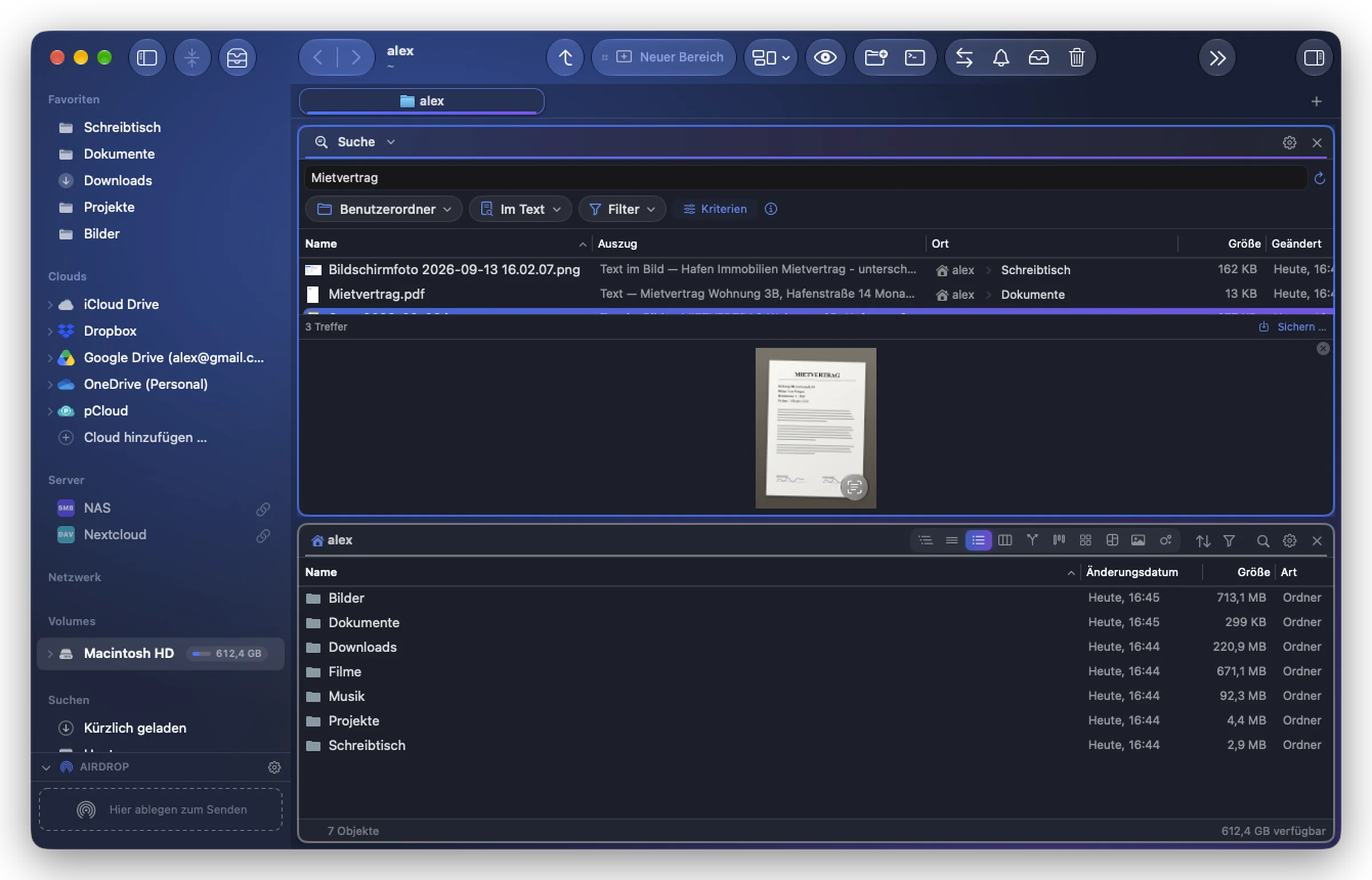
Von links nach rechts:
| Steuerelement | Was es tut |
|---|---|
| Das Feld | Die zu findenden Wörter. Sie müssen alle vorkommen, in beliebiger Reihenfolge. |
| ↻ | Suche erneut ausführen (⌘R): siehe Aktuell gehaltene Ergebnisse und „Erneut ausführen“. |
| Ort | Überall, Ordner des aktiven Bereichs oder die Volumes, Clouds und Ordner, die Sie markieren. Siehe Wo gesucht wird. |
| Im Namen / Im Text / In Bildern | Worin die Wörter gesucht werden. Siehe In Namen, Text oder Bildern suchen. |
| Filter (der Trichter) | Die zu behaltenden Arten sowie versteckte Dateien, Systemdateien und Paketinhalte, die einbezogen werden. Siehe Der Suchfilter. |
| Kriterien | Größe, Datum, Tags …, verbunden durch „und“ oder „oder“. Siehe Kriterien. |
| ⓘ | Was die letzte Suche nicht erreichen konnte. Siehe Grenzen der Suche und der Suchbericht. |
Aus dem Feld wechseln ↓ oder ⇥ zu den Ergebnissen (das erste ausgewählt), sodass Sie die Maus nie brauchen: dann ↑ ↓, die Leertaste für die Übersicht, ↩ zum Öffnen. Dasselbe gilt in der erweiterten Suche.
Unten: die Zahl der Ergebnisse, Sichern … (um die Suche in der Seitenleiste zu behalten) und, wenn Spotlight einige geschützte Ordner nicht durchsuchen konnte, Vollzugriff….
Ist das Modul schmal (in einer Seitenleiste), schrumpfen die Kapseln auf ihre Symbole; bewegen Sie den Zeiger darauf, um sie zu lesen.
Das Zahnradmenü
Das Zahnrad des Moduls (in seiner Kopfzeile oder in der Kopfzeile des Bereichs) bietet:
- Suche sichern …: in der Seitenleiste, unter Suchen.
- In der erweiterten Suche öffnen: dieselbe Suche in einem eigenen Tab.
- Suche löschen: ein leeres Feld und keine Kriterien; Filter und Orte bleiben.
- Darstellung der Ergebnisse: In Spalten, wenn Platz ist (Standard: ab etwa 600 Punkten Breite), Immer in Spalten oder Immer als Liste (der Ordner jedes Objekts unter seinem Namen). Jedes Modul „Suche“ folgt dieser Wahl.
Die erweiterte Suche
Die erweiterte Suche ist dieselbe Suche in einem Werkzeug-Tab, mit mehr Platz für die Kriterien: ihre eigene Reihe von Kapseln, Suchen (oder Stoppen, während sie läuft) und Sichern …. Sie öffnet sich über das Zahnrad des Moduls (In der erweiterten Suche öffnen), über die Taste Erweiterte Suche … von Folia fragen und für die Suchen der Seitenleiste, wenn kein Fenster geöffnet ist.
Ein Modul „Suche“ an anderer Stelle
Wie jedes Modul kann das Modul „Suche“ in der rechten Seitenleiste wohnen, unter der Liste der linken Seitenleiste, in der Schublade oder in einem eigenen Bereich. Eingeklappt in einer Seitenleiste bleibt sein Feld in seiner Kopfzeile: Beginnen Sie dort zu tippen, und es klappt mit den Ergebnissen auf. Siehe Suche.