
Stapelweise umbenennen
Viele Dateien auf einmal mit verketteten Regeln umbenennen (ersetzen, Text, Nummer, Datum, Suffix, Vorlage …), mit Live-Vorschau und Widerrufen.
Die Version für den Mac App Store erscheint bald. Die Website-Version bietet alles. Versionen vergleichen
Auf dieser Seite
Stapelweise umbenennen benennt Dutzende oder Tausende Dateien in einem Durchgang um. Sie stellen eine kurze Liste von Regeln zusammen, sehen jeden neuen Namen, bevor sich etwas ändert, und widerrufen alles mit ⌘Z, falls Sie es sich anders überlegen.

Öffnen
- Wählen Sie mehrere Objekte aus und wählen Sie Datei › Umbenennen oder Umbenennen im Kontextmenü: Bei mehr als einem Objekt öffnet sich damit Stapelweise umbenennen.
- Oder wählen Sie Datei › Stapelweise umbenennen … oder Werkzeuge › Stapelweise umbenennen … (⌘⇧R).
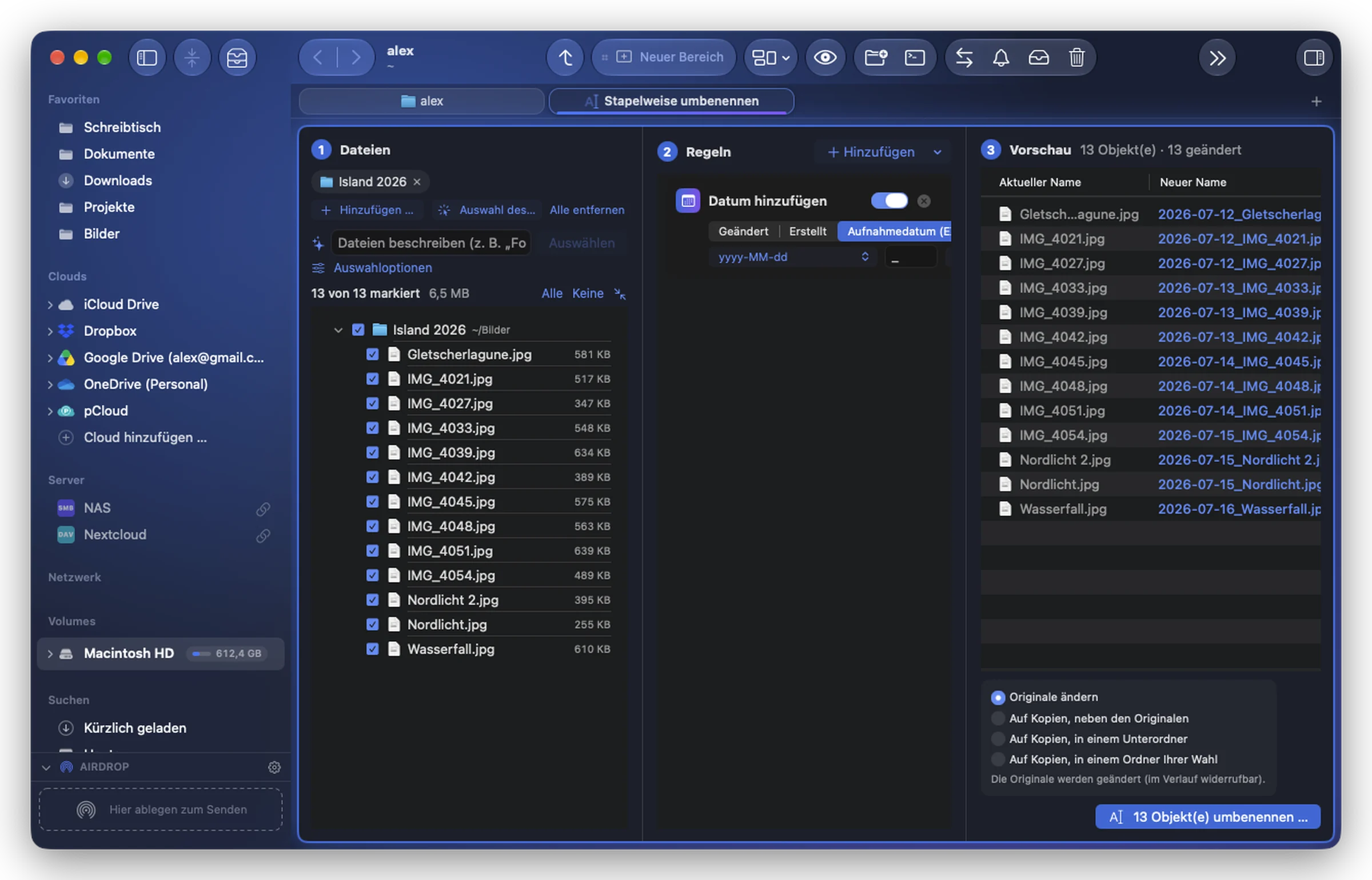
Das Werkzeug öffnet sich in einem Tab des Fensters. Links die Dateien: Legen Sie dort Ordner oder Dateien ab, klicken Sie auf Hinzufügen … oder auf Auswahl des Bereichs, um zu übernehmen, was im aktiven Bereich ausgewählt ist. Die Auswahloptionen beschreiben, welche Dateien der Ordner übernommen werden (Unterordner, Arten, Suffixe, Name, Kriterien).
Die Regeln zusammenstellen
Klicken Sie auf Hinzufügen, um eine Regel hinzuzufügen. Die Regeln gelten der Reihe nach, jede auf das Ergebnis der vorherigen; ein Schalter schaltet eine Regel aus, ohne sie zu entfernen.
| Regel | Was sie tut |
|---|---|
| Ersetzen | Ersetzt Text (Suchen nach, Ersetzen durch). Regulärer Ausdruck ($1 …) und Groß-/Kleinschreibung beachten sind Optionen. |
| Text hinzufügen | Fügt Text am Anfang oder am Ende hinzu. |
| Nummerieren | Fügt eine Nummer hinzu: Start, Schrittweite, Zahl der Ziffern, Trennzeichen, am Anfang oder am Ende. |
| Groß-/Kleinschreibung | kleinbuchstaben, GROSSBUCHSTABEN, Erster Buchstabe groß oder Jedes Wort. |
| Datum hinzufügen | Das Datum, an dem die Datei Geändert, Erstellt wurde, oder das Aufnahmedatum (EXIF), im Format Ihrer Wahl. |
| Zeichen entfernen | Entfernt eine Anzahl von Zeichen am Anfang und am Ende des Namens. |
| Bereinigen | Wandelt Leerzeichen in ein anderes Zeichen um, mit Ohne Akzente und Ohne Sonderzeichen. |
| Suffix | Ein neues Suffix (leer lässt es unverändert) oder das Suffix in Kleinbuchstaben. |
| Neuer Name (Vorlage) | Ein ganz neuer Name aus Platzhaltern: {name} {n} {date} {parent} {ext}. |
Die Vorschau prüfen
Die Vorschau listet für jede Datei den Aktuellen Namen und den Neuen Namen auf. Probleme werden in der Zeile gezeigt, und diese Datei wird ausgelassen:
- Leerer oder versteckter Name;
- Gleicher Name wie ein anderes Objekt der Liste;
- Existiert bereits im Ordner;
- Ein anderes ausgewähltes Objekt behält diesen Namen.
Umbenennen oder umbenannte Kopien erstellen
Wählen Sie über der Taste, wohin die Änderung geht:
- Originale ändern (lässt sich aus dem Verlauf widerrufen);
- Auf Kopien, neben den Originalen;
- Auf Kopien, in einem Unterordner (namens Kopien, sofern Sie das nicht ändern);
- Auf Kopien, in einem Ordner Ihrer Wahl.
Klicken Sie dann auf n Objekt(e) umbenennen … (oder Kopien erstellen …), ⌘↩. Eine letzte Zusammenfassung zeigt die Änderungen, bevor sie ausgeführt werden.
Verwandte Themen
- Ein Name nach dem anderen: Dateien und Ordner umbenennen.
- Aus dem Inhalt von Fotos, Scans und PDF geschriebene Namen: Vorgeschlagene Namen.