
批量重新命名
用串联的规则(替换、添加文本、编号、大小写、日期、清理、扩展名、模板)一次重新命名多个文件,带有实时预览,并可撤销。
Mac App Store 版即将上架。官网版包含全部功能。 比较版本
批量重新命名可以一次重新命名几十甚至几千个文件。你只需建立一个简短的规则列表,在任何更改发生之前查看每一个新名称;如果改变主意,用 ⌘Z 即可全部撤销。

打开它
- 选择多个项目,然后选择文件 › 重新命名,或在上下文菜单中选择重新命名:选择多于一个项目时,会用这些项目打开批量重新命名。
- 或者选择文件 › 批量重新命名…,或工具 › 批量重新命名…(⌘⇧R)。
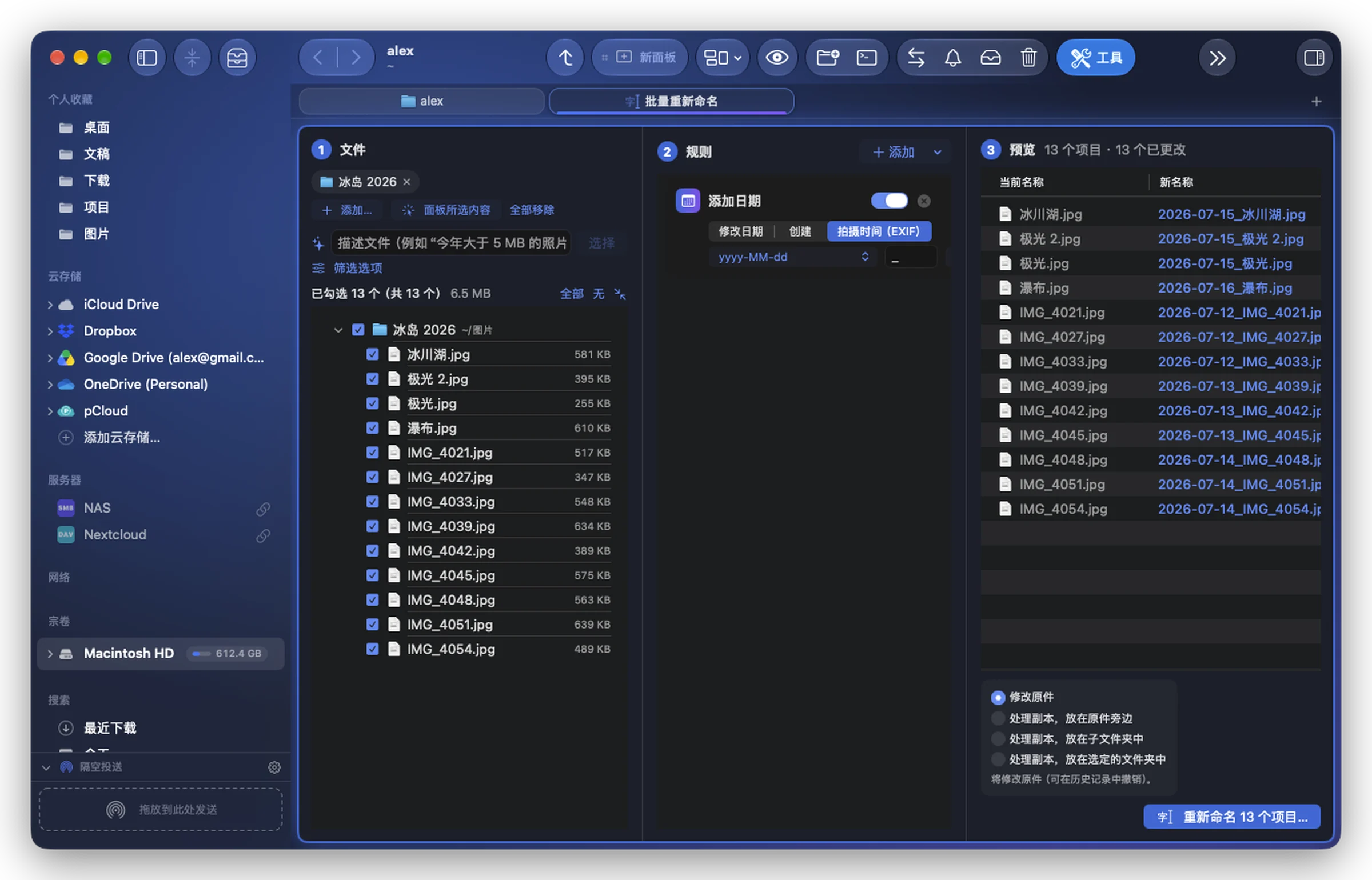
该工具会在窗口的标签页中打开。左侧是文件:将文件夹或文件拖放到那里,点按添加…,或点按面板所选内容以获取当前面板中选中的内容。筛选选项用于描述要从文件夹中获取哪些文件(子文件夹、种类、扩展名、名称、条件)。
建立规则
点按添加即可添加一条规则。规则按顺序应用,每一条都作用于上一条的结果;开关可以关闭某条规则而不将其移除。
| 规则 | 作用 |
|---|---|
| 替换 | 替换文本(查找、替换为)。正则表达式($1…)和区分大小写是可选项。 |
| 添加文本 | 在开头或在末尾添加文本。 |
| 编号 | 添加编号:起始值、步长、位数、分隔符,放在开头或末尾。 |
| 大小写 | 小写、大写、首字母或每个单词首字母大写。 |
| 添加日期 | 文件的修改日期、创建或拍摄时间(EXIF),格式由你选择。 |
| 移除字符 | 移除名称开头和末尾的若干个字符。 |
| 清理 | 将空格换成另一个字符,并可选择去除重音符号和去除符号。 |
| 扩展名 | 新的扩展名(留空则保持不变),或将扩展名改为小写。 |
| 新名称(模板) | 用标记组成一个全新的名称:{name} {n} {date} {parent} {ext}。 |
检查预览
预览会列出每个文件的当前名称和新名称。有问题的会在那一行显示出来,并略过该文件:
- 名称为空或以“.”开头;
- 与列表中其他项目同名;
- 文件夹中已存在;
- 另一个所选项目保留此名称。
重新命名,或制作重新命名的副本
在按钮上方,选择更改作用于哪里:
- 修改原件(可从历史记录中撤销);
- 处理副本,放在原件旁边;
- 处理副本,放在子文件夹中(除非你更改,否则子文件夹名为副本);
- 处理副本,放在选定的文件夹中。
然后点按重新命名 n 个项目…(或创建副本…),或按 ⌘↩。在执行之前,最后会显示一份更改摘要。
相关内容
- 一次重新命名一个:重新命名文件和文件夹。
- 根据照片、扫描件和 PDF 的内容写出的名称:建议的名称。