
“连接”窗口
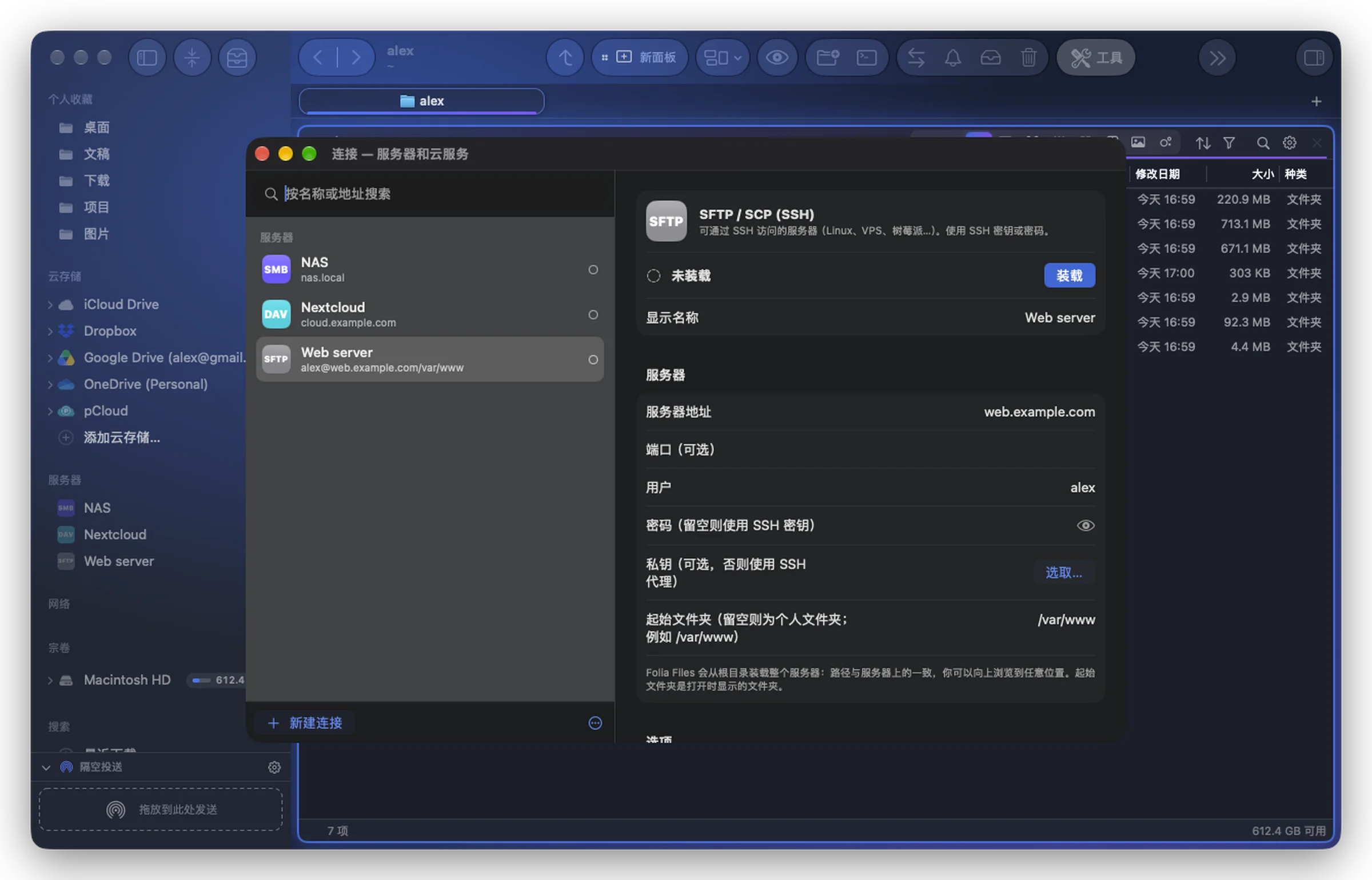
在这里添加、编辑、装载、分组、导出和导入你的服务器和云存储账户。
Folia Files 把服务器和云存储账户作为磁盘装载:装载后,连接会显示在左侧边栏中(在服务器或云存储下)、“访达”中,以及你所有 App 的“打开”和“存储”对话框中。所有设置都在一个窗口中完成。
打开窗口
- 工具 › 连接(服务器和云服务)… ⌘K
- 在左侧边栏中,点按服务器底部的添加服务器…,或云存储底部的添加云存储…:窗口会直接打开服务器类型或云服务的选择。
- 在边栏中右键点按连接 › 编辑连接…会打开窗口并选中该连接。
列表
左侧列出每个连接,以及它的图标、名称、地址和状态(是否已装载)。上方的按名称或地址搜索会在你输入时缩小列表。
底部:
右键点按连接可以选择装载或取消装载、连接日志、更改图标…、移到组和删除…。
添加连接
- 点按新建连接(或边栏中的添加服务器… / 添加云存储…)。
- 选取一种类型:服务器(SFTP、SMB、WebDAV、FTP、AFP、NFS)或云服务。
- 连接会立即创建,并在列表中被选中。在右侧填写它的编辑器。
没有“存储”按钮:所有内容都会在你输入时存储(最后一次按键半秒后),离开名称栏、切换到另一个连接、关闭窗口,或点按测试连接或装载时也会存储。缺少必要信息的连接暂不存储:状态下方的一行会说明缺少什么(“尚未保存:缺少服务器地址。”),并保留最后一个完整的版本。
密码和密钥保存在你的钥匙串中,绝不会写入明文文件。
编辑器
顶部:服务、它的状态,以及装载、取消装载或打开按钮。然后根据类型显示:
- 服务器、S3 存储、账户或 MEGA 账户:地址和凭证(请参阅各类型的页面)。
- 推荐:… 的 App:用于 Google Drive、Dropbox、OneDrive、Box 和 Proton Drive(请参阅有自己 App 的云存储)。
- 选项:
- 先打开:连接前要打开的 App(你的 VPN)。
- 测试连接(通过 rclone 建立的连接)和日志。
- 删除…:从这台 Mac 上移除连接、它的设置和已存储的密码。服务器上不会删除任何内容。已装载的连接必须先取消装载。
组
用组来整理大量连接(“工作”“客户”“家里”):
- 在 … 菜单中,选取新建组…并为它命名。
- 把连接拖到组上,或在编辑器的组菜单中选取它,或右键点按 › 移到组。
右键点按组可以将其重新命名或删除。删除组永远不会删除其中的连接:它们会移出该组。组也会显示在左侧边栏中。
导出和导入连接
要把连接移到另一台 Mac,或保留一份副本:
- … › 导出连接…,选择文件的存储位置。
- 选择一个密码(至少 8 个字符)并输入两次。文件(
.foliaconnections)会用它加密,包括连接的密码。 - 在另一台 Mac 上,… › 导入连接…,选择该文件并输入同一个密码。
导入会添加新的连接,并更新地址相同的连接(“已添加:2。已更新(相同地址):1。”)。在网站版中,云存储账户会随连接一起转移。
App Store 版
App Store 版自身可以连接 SMB、WebDAV、AFP、NFS 和 FTP 共享(FTP 为只读、不加密)。SFTP、S3 和云存储账户仅在网站版中提供;你的云存储通过它们自己的 Mac App 访问。请参阅App Store 版中的连接。