
“搜索”模块和高级搜索
打开搜索、搜索出现的位置、“搜索”模块中每个控件的作用,以及何时使用高级搜索标签页。
Mac App Store 版即将上架。官网版包含全部功能。 比较版本
Folia Files 的每一次搜索都会打开一个“搜索”模块:一个输入栏、一行说明在哪里以及如何搜索的药丸按钮,以及结果。它可以位于标签页顶部、你的文件夹旁边、边栏中或抽屉中。
打开搜索
- 点按工具栏中的放大镜(搜索),或选择编辑 › 新建搜索(⌘⇧F)。
- 右键点按面板的放大镜,然后选择在此文件夹中新建搜索:搜索会从该文件夹开始。
- 点按边栏中已存储的搜索或标签:它会在当前面板的位置打开。请参阅已存储的搜索。
- 工具 › 所有工具… › 搜索。
光标会在输入栏中等待:键入后,搜索会随你键入而运行(在最后一次按键后稍作停顿;按 ↩ 可立即运行)。
它在哪里打开
在 Folia Files › 设置… › 搜索中的搜索按钮下,打开新搜索中选择:
- 在当前标签页中(默认):位于标签页顶部,横跨整个宽度,让结果有足够的空间显示其各栏。如果那里已经有一个空搜索,会重复使用它,而不会打开第二个。
- 在新标签页中:一个新标签页,左侧是当前面板的文件夹,右侧是搜索;结果中的文件夹会在其旁边打开。
右键点按工具栏的放大镜,可以在另一个位置打开一次搜索。
各个控件
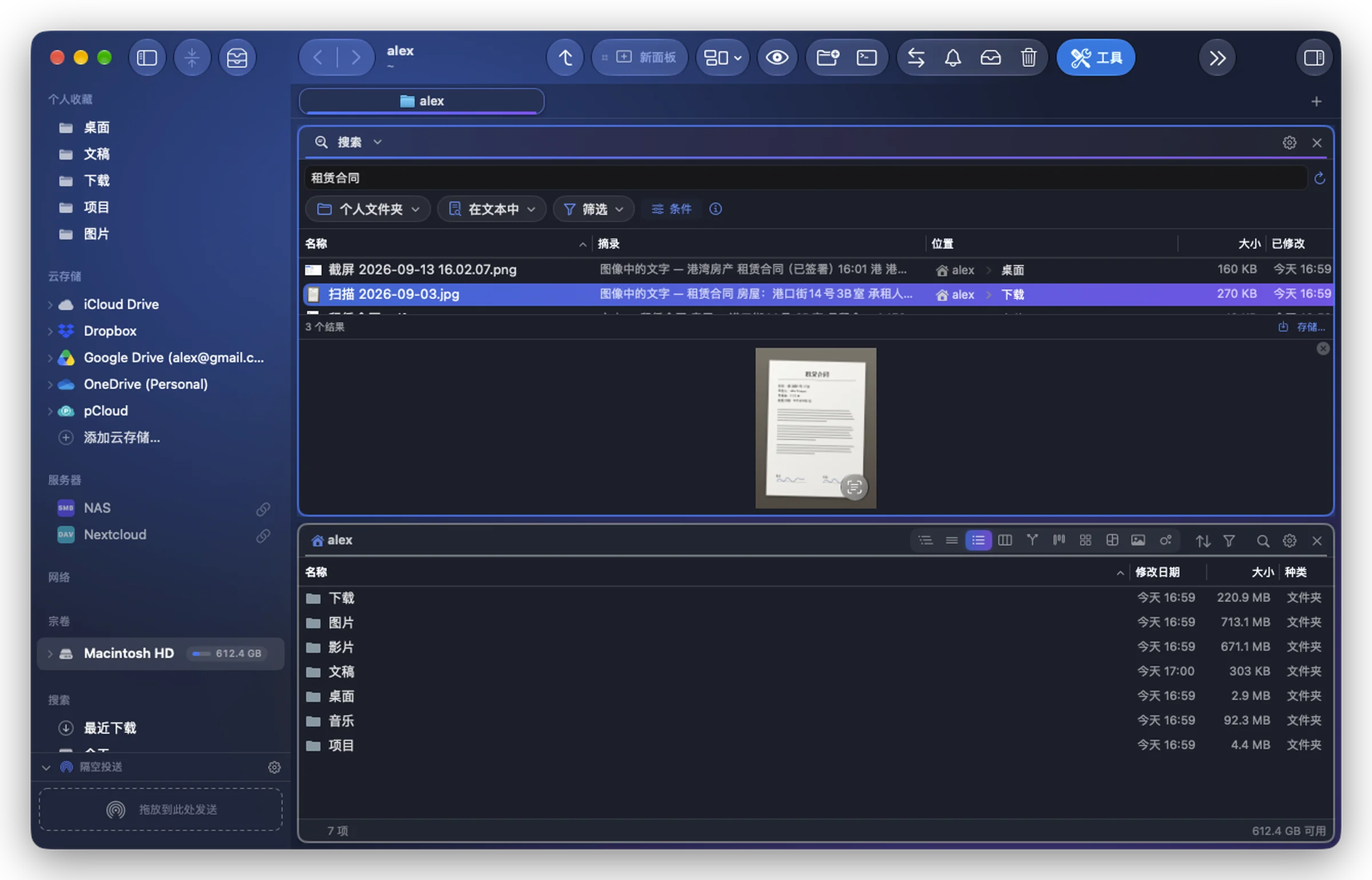
从左到右:
| 控件 | 作用 |
|---|---|
| 输入栏 | 要查找的词语。它们都必须出现,顺序不限。 |
| ↻ | 重新搜索(⌘R):请参阅保持最新的结果。 |
| 位置 | 所有位置、当前面板的文件夹,或你勾选的磁盘、云存储和文件夹。请参阅在哪里搜索。 |
| 在名称中 / 在文本中 / 在图像中 | 在哪里查找词语。请参阅搜索名称、文本或图像。 |
| 筛选(漏斗) | 要保留的种类,以及要包含的隐藏文件、系统文件和包内容。请参阅搜索筛选。 |
| 条件 | 大小、日期、标签……,用“且”或“或”连接。请参阅条件。 |
| ⓘ | 上一次搜索未能到达的地方。请参阅搜索限制和搜索报告。 |
在输入栏中按 ↓ 或 ⇥ 会移到结果(选中第一个),因此你完全不需要鼠标:然后用 ↑ ↓,按空格键快速查看,按 ↩ 打开。在高级搜索中也是如此。
底部有:结果的数量、存储…(将搜索保留在边栏中),以及当聚焦无法搜索某些受保护的文件夹时的完全磁盘访问…。
当模块较窄时(在边栏中),药丸按钮会缩小为其符号;将指针悬停在上面即可阅读。
齿轮菜单
模块的齿轮(在其标题栏中,或面板的标题栏中)提供:
- 存储搜索…:存储到边栏的搜索下。
- 在高级搜索中打开:在单独的标签页中执行同样的搜索。
- 清除搜索:清空输入栏并移除条件;筛选和位置保持不变。
- 结果的显示方式:有空间时分栏显示(默认:宽度约 600 点起)、始终分栏显示或始终列表显示(每个项目的文件夹显示在其名称下方)。所有“搜索”模块都遵循这一选择。
高级搜索
高级搜索是在工具标签页中进行的同样的搜索,为条件提供更多空间:它有自己的一行药丸按钮、搜索(运行时为停止)和存储…。可以从模块的齿轮(在高级搜索中打开)、从询问 Folia 的高级搜索…按钮打开它;在没有打开任何窗口时,边栏中的搜索也会在其中打开。
其他位置的“搜索”模块
与任何模块一样,“搜索”模块可以放在右侧边栏、左侧边栏的列表下方、抽屉中,或单独的面板中。在边栏中折叠时,它的输入栏会保留在其标题栏中:在那里开始键入,它就会展开并显示结果。请参阅“搜索”模块。