
自动规则
让文件夹自行整理、重新命名、添加标签或清理进入其中的内容:截屏、旧的下载项、发票、安装器。
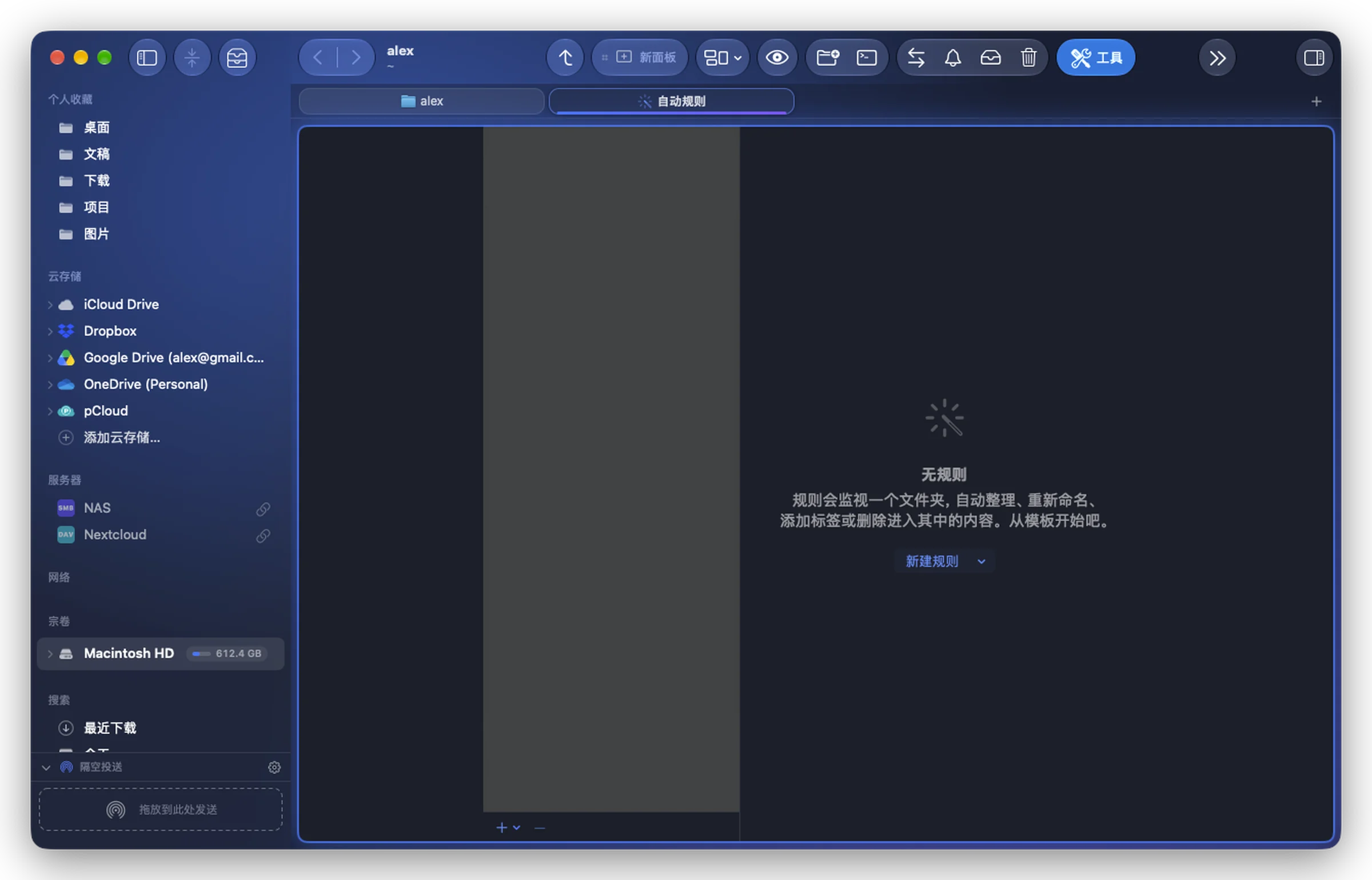
规则会 监视一个文件夹,并处理进入其中的内容:将桌面上的截屏移到“图片”,将超过 30 天的下载项移到废纸篓,按年份归档 PDF 发票。只要 Folia Files 处于打开状态(即使没有窗口:它可以只在菜单栏中运行),规则就会自行工作。
创建规则
- 工具 › 自动规则… 打开“规则”标签页。点按 新建规则。
- 从模板开始,或选择 空白规则。模板包括:
- 整理桌面上的截屏;
- 清理“下载”中超过 30 天的文件;
- 归档 3 个月未打开的下载项;
- 7 天后删除安装器(.dmg、.pkg);
- 按年份归档 PDF 发票;
- 按日期整理下载的照片;
- 整理截屏(iPad / iPhone / Mac)。
- 调整规则(见下文),检查预览,然后打开 已启用。
新规则一开始是关闭的:在你检查过预览并将其打开之前,它不会执行任何操作。
规则的构成
- 监视:文件夹;如有需要,勾选 同时在子文件夹中查找。
- 如果:条件(名称、扩展名、种类、大小、日期、截屏及其来自哪台设备、下载来源、文稿中的文本…)。项目满足所有条件 或 至少一个条件。没有条件时,规则会处理进入文件夹的所有内容。
- 则:按顺序执行的操作:
| 操作 | 作用 |
|---|---|
| 移到 | 移到某个文件夹,也可以放进 {year}/{month} 这样的子文件夹 |
| 拷贝到 | 拷贝到那里 |
| 重新命名为 | 按模式重新命名 |
| 添加标签 | 添加一个标签 |
| 移到废纸篓 | 移到废纸篓 |
| 打开 | 在其 App 中打开 |
| 运行命令 | 对它运行一条 Shell 命令({file} 代表该项目;网站版) |
- 否则,如果… 添加另一个分支:“如果”是 iPad 截屏,就放这里;“否则,如果”是 iPhone 截屏,就放那里… 每个项目都遵循它满足条件的第一个分支;最后一个不带条件的分支处理剩下的所有项目。
先检查,再执行
在底部,现在 列出规则此刻会处理的文件夹项目(“将处理 12 个项目”)。立即应用 会马上对它们运行规则。最近运行 列出规则执行过的操作以及出现的错误。
编辑规则时,它会等到你离开编辑器后才自行执行。仍在写入中的文件(最近几秒内有更改)会留到下一轮处理。
撤销
规则执行的所有操作都记录在工具栏的 操作 › 历史记录 中,可以在那里撤销,即使规则已被删除。