
自動ルール
フォルダに届いたもの(スクリーンショット、古いダウンロード、請求書、インストーラ)を、そのフォルダが自動的に整理、名前変更、タグ付け、クリーンアップします。
このページの内容
ルールは フォルダを監視 して、そこに届いたものに対して操作を行います:デスクトップのスクリーンショットをピクチャに移動する、30 日より古いダウンロードをゴミ箱に入れる、PDF の請求書を年ごとに整理する、など。Folia Files が開いている限り(ウインドウがなくても。メニューバーだけで動かせます)、自動的に動作します。
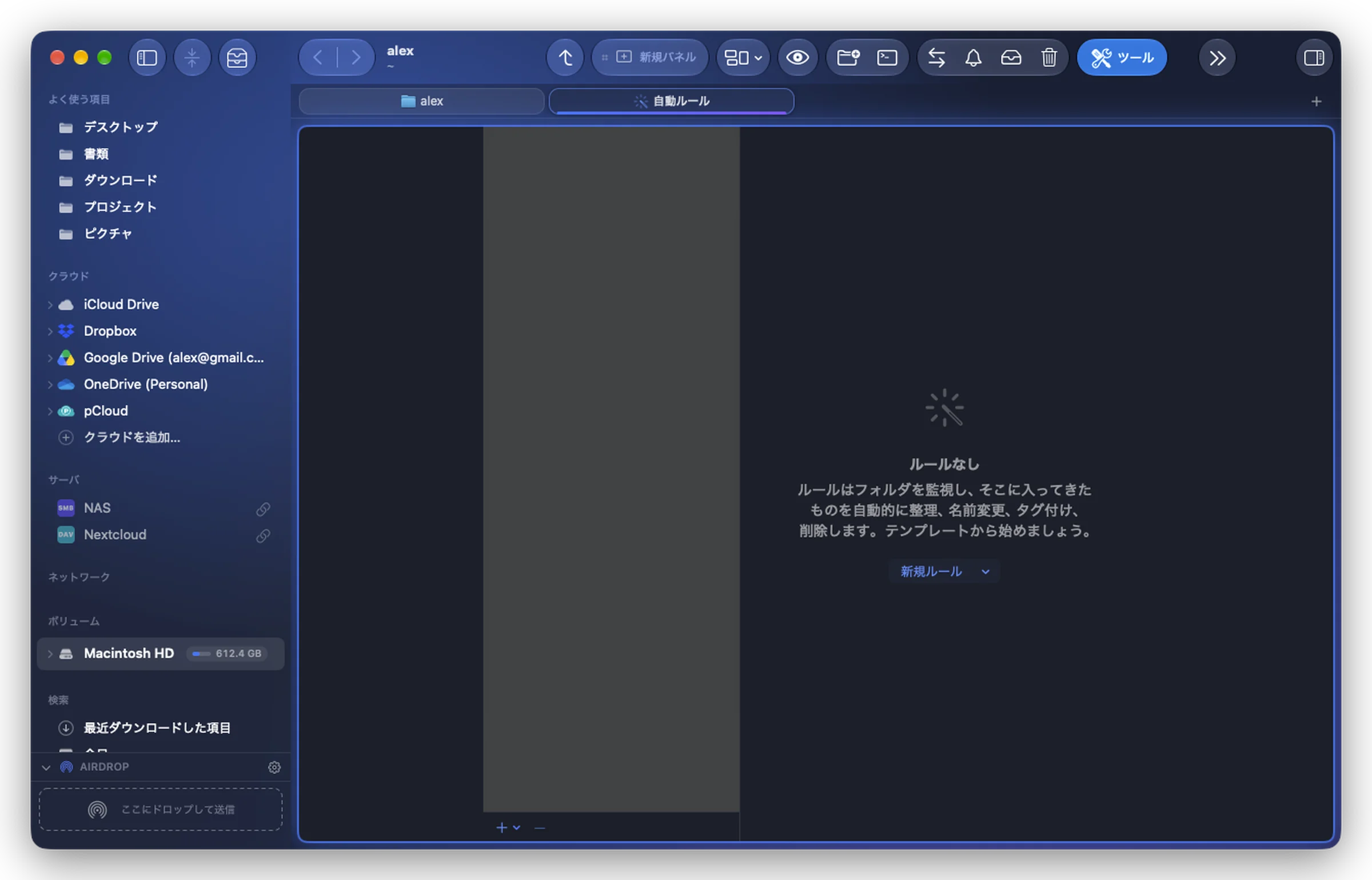
ルールを作成する
- ツール › 自動ルール… でルールのタブを開きます。新規ルール をクリックします。
- テンプレートか 空のルール から始めます。テンプレートは次のとおりです:
- デスクトップのスクリーンショットを整理
- 30日以上前のダウンロードをクリーンアップ
- 3か月開いていないダウンロードをアーカイブ
- 7日後にインストーラ(.dmg、.pkg)を削除
- PDFの請求書を年ごとに整理
- ダウンロードした写真を日付で整理
- スクリーンショットを振り分け(iPad / iPhone / Mac)
- ルールを調整し(下記参照)、プレビューを確認してから、有効 をオンにします。
新しいルールはオフの状態で始まります。プレビューを確認してオンにするまで、何もしません。
ルールの組み立て
- 監視:フォルダ。必要に応じて サブフォルダも検索。
- 条件:条件(名前、拡張子、種類、サイズ、日付、スクリーンショットかどうかとそのデバイス、ダウンロード元、書類内のテキスト…)。すべての条件 または いずれかの条件 を満たす項目。条件がない場合、ルールはフォルダに届いたすべてのものを対象にします。
- 実行する操作:操作を順番に:
| 操作 | 内容 |
|---|---|
| 次の場所に移動 | フォルダに移動します。{year}/{month} のようなサブフォルダ内にもできます |
| 次の場所にコピー | そこにコピーします |
| 変更後の名前 | パターンで名前を変更します |
| タグを追加 | タグを追加します |
| ゴミ箱に入れる | ゴミ箱に入れます |
| 開く | その App で開きます |
| コマンドを実行 | シェルコマンドを実行します({file} が項目。Web サイト版) |
- それ以外の条件… で別の分岐を追加します:「条件」が iPad のスクリーンショットならここへ、「それ以外の条件」が iPhone のスクリーンショットならそこへ… 各項目は、条件を満たす最初の分岐に従います。最後の条件のない分岐が、残りを受け持ちます。
実行する前に確認する
下部の 今 には、ルールがいま処理する項目が一覧表示されます(「12 項目が処理されます」)。今すぐ適用 で、それらにすぐ実行します。最近の実行 には、ルールが行ったことがエラーとともに一覧表示されます。
ルールを編集している間は、エディタを離れるまで自動では動作しません。まだ書き込み中のファイル(数秒以内に変更されたもの)は、次の回に回されます。
取り消す
ルールが行ったことはすべてツールバーの 操作 › 履歴 に記録され、ルールを削除したあとでも、そこから取り消せます。