
パネルのヘッダ
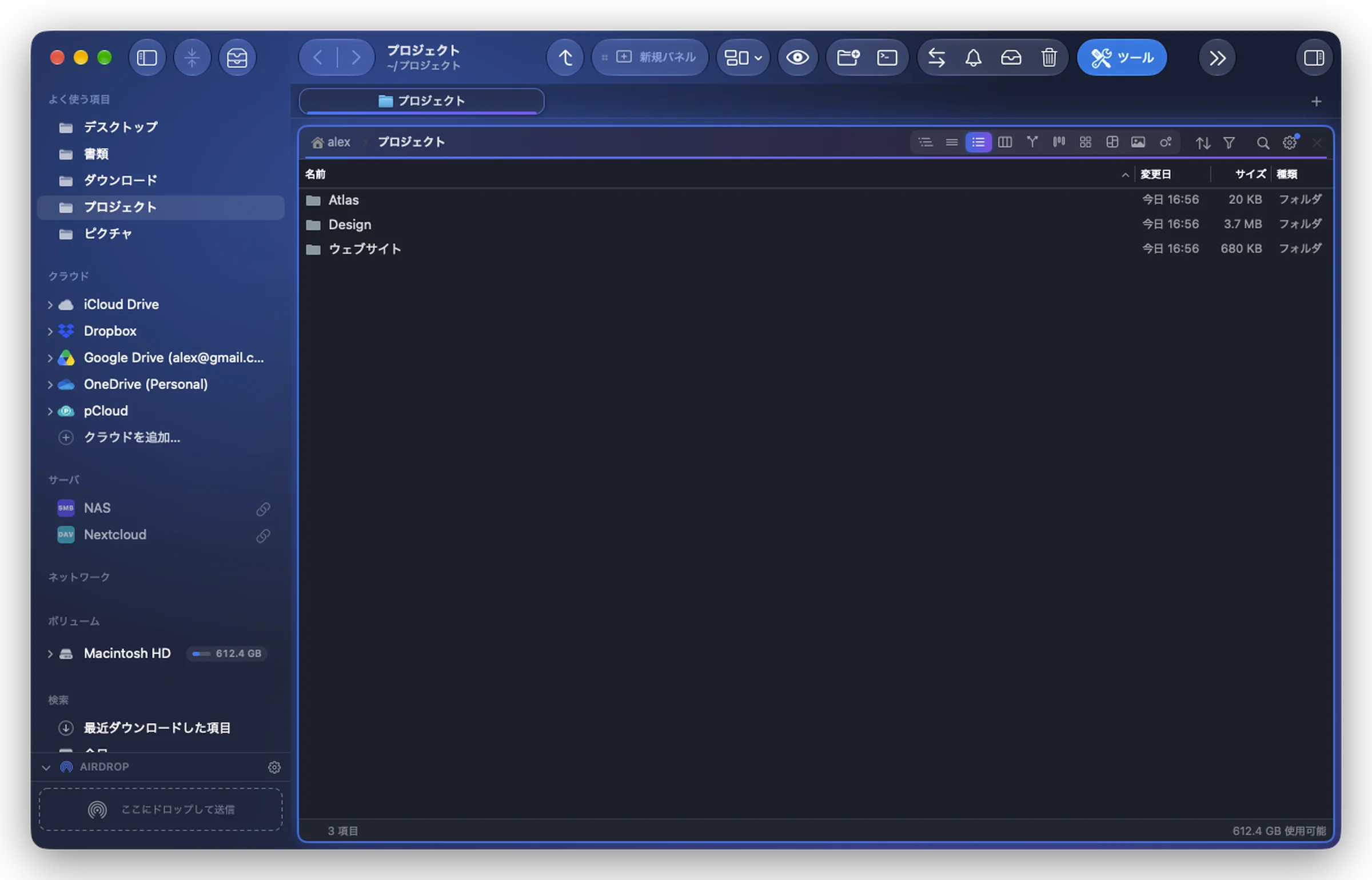
パネルのヘッダの各部分の役割:パス、表示方法、並べ替えとグループ、フィルタ、検索、歯車アイコンのメニュー、閉じるボタン。
Mac App Store版は近日登場予定です。Webサイト版はすべての機能を備えています。 エディションを比較
このページの内容
各パネルにはヘッダがあり、そのパネルだけに関わるものがすべて集まっています。左から順に:
| 部分 | 役割 |
|---|---|
| パス | 表示中のフォルダまでのフォルダ。クリックするとそこに移動し、山形の記号でそのサブフォルダを一覧表示します。ダブルクリックするとパスを入力できます。パスバーを参照してください。 |
| 表示方法 | 表示方法ごとに1つのボタン(アイコン、リスト、詳細リスト、カラム…)。⌘1〜⌘9でも同じことができます。表示方法のアイコンを右クリックすると、そのデフォルト設定が表示されます。表示方法を参照してください。 |
| 並べ替えとグループ | 1つのメニュー:名前、日付、サイズ、種類で昇順または降順に並べ替え、種類、日付、サイズ、タグ、アプリケーションでグループ分けし、フォルダを上に表示を選べます。並べ替えとグループ分けを参照してください。 |
| 種類でフィルタ | じょうごの形のボタン:画像、ビデオ、オーディオ、PDF、書類、アーカイブ、アプリケーション、そのほかのファイルだけを表示します。フォルダは表示されたままです。種類でフィルタを参照してください。 |
| 検索 | 虫眼鏡のボタン:クリックすると、入力に合わせてこのフォルダを検索します。右クリックすると本格的な検索ができます。 |
| 歯車 | フォルダとパネルの設定:表示方法のオプション、フォルダへの表示方法の保存、フォルダの背景、色、アイコン、サムネール、パネルのターミナル。 |
| × | パネルを閉じます。 |
パネルの幅が狭いとき
ヘッダは少しずつ省略されますが、フォルダの名前は常に読めるように保たれます。まず表示方法がメニューにまとめられ、次にフィルタが並べ替えのメニューに入り、続いて歯車と並べ替えがその他の操作メニュー(「…」)に入ります。×は残ります。
歯車アイコンのメニュー
歯車アイコンを押すとフォルダとパネルの設定が開きます。3つの部分があります:
- 表示:どの表示方法が表示されているか、それがどこから来ているか(「パネルの表示方法」、このフォルダに保存、親フォルダから継承)を示すカード、現在の表示方法のオプション(アイコンのサイズ、列の幅、サムネール…)、そしてこのフォルダに保存、このフォルダとサブフォルダに保存、保存された表示方法に戻す、このフォルダの表示方法を消去、デフォルトの表示方法として使用。保存した表示方法を参照してください。
- フォルダの設定:フォルダの背景…、フォルダの色とアイコン…、サムネール(このフォルダのサムネールをディスクに保持)。
- パネルの設定:このフォルダでターミナル(Webサイト版)、パネルの設定…。
表示方法が保存されているフォルダで表示方法を変更すると、歯車アイコンに小さな点が表示されます。変更は表示されますが、このフォルダ用に更新を選ぶ(または元に戻す)までは保存されません。
種類でフィルタ
じょうごの形のボタンをクリックし、1つまたは複数の種類を選びます。フィルタはパネルに属し、フォルダを移動しても引き継がれますが、保存されることはありません。新しいパネルや、開き直したFolia Filesでは、すべてが再び表示されます。フィルタによってフォルダ内のすべてが隠れた場合は、パネルに隠れているファイルの数と、フィルタを解除するボタンが表示されます。
そのほかの表示
- 設定 › パネル › 内容 › Gitの状態を表示(ブランチと変更されたファイル)がオンの場合、Gitリポジトリではブランチの表示(変更されたファイルの数付き)が現れます。
- パスの前の小さなツリーの記号は、そのパネルがツリーモジュールによって操作されていることを示します(サイドバーのフォルダツリーを参照)。