
PDFツール
PDF と画像を 1 つの PDF に結合し、ページの並べ替え、回転、削除、抽出、分割、圧縮を行い、スキャンを検索可能にします。元のファイルは変更されません。
Mac App Store版は近日登場予定です。Webサイト版はすべての機能を備えています。 エディションを比較
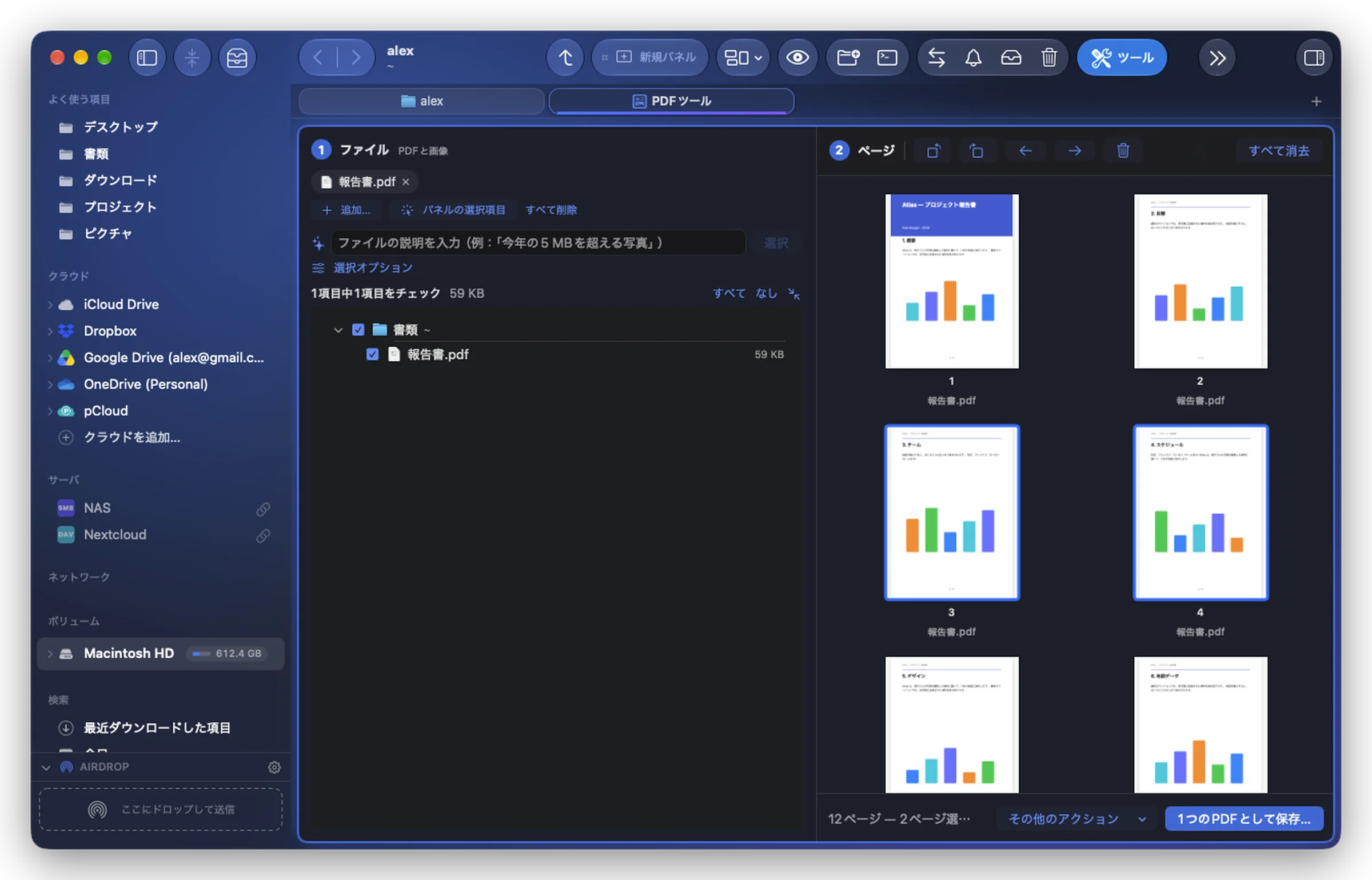
PDFツール は、PDF と画像のページを並べて表示し、思いどおりに書類を組み立てられるようにします。ウインドウのタブで開きます。

開く
- 少なくとも 1 つの PDF を含むファイルを選択し、コンテキストメニューの PDFツール…(または ファイル › その他の操作 › PDFツール…)を選びます。一緒に選択した画像も含めて、ファイルがすでに入った状態で開きます。
- または、ツール › PDFツール… か、ツールタブ のカードを選びます。開くと、アクティブなパネルで選択したファイル(何も選択していない場合はパネルのフォルダ)から始まります。
1. ファイルを選ぶ
左側の ファイル の下で、追加… でフォルダやファイルを追加するか、パネルの選択項目 でアクティブなパネルの選択項目を取り込むか、そこにドラッグします。含まれる PDF と画像(JPEG、PNG、HEIC…)がチェック付きで一覧表示されます。言葉で説明して(「今週の PDF」)選択 をクリックすることもできます。ページの上にドロップしたファイルも追加されます。
チェックの付いたファイルのページが、右側に順番に表示されます。画像は、元のサイズと向きのまま 1 ページになります。パスワードで保護された PDF は読み込めません。下部のバーにそのことが表示されます。
ファイルのチェックを外すとそのページが取り除かれ、新しいファイルにチェックを付けるとそのページが最後に追加されます。ほかのファイルについて選んだ順序、回転、削除はそのまま残ります。一度に表示されるのは最大 400 個のファイルのページです。ほかのファイルを見るには、いくつかのチェックを外してください。
2. ページを並べる
ページをクリックして選択し、⌘ キーを押しながらクリックで追加または除外、⇧ キーを押しながらクリックで最後にクリックしたページからのすべてのページを選択します。そのあと、ページの上のボタンを使います:
- 左に回転、右に回転(ページを選択していない場合は、すべてのページが回転します)
- 選択項目を前へ移動、選択項目を後ろへ移動(矢印):1 つずつ移動します。
- ゴミ箱のボタン、選択したページを削除(ファイルは変更されません):ページはこの一覧から取り除かれるだけです。
- すべて消去:最初からやり直します。
3. 結果を作る
下部のボタンを使います。タブの幅が狭いときは、1つのPDFとして保存… 以外は その他のアクション に入ります。
| ボタン | 作られるもの |
|---|---|
| 1つのPDFとして保存…(⌘S) | すべてのページを、この順序で 1 つの PDF に(複数のファイルを入れた場合は「名前(結合).pdf」) |
| 選択項目を抽出… | 選択したページだけの PDF(「名前(抽出).pdf」) |
| ページごとに分割 | 1 ページごとに番号付きの PDF を、最初の書類の横の新しいフォルダ「名前(ページ)」に |
| 圧縮… | 軽いコピー:画像を画面表示用に再圧縮した同じページ(「名前(圧縮).pdf」)。圧縮前後のサイズが表示されます |
| 検索可能にする(OCR)… | スキャンしたページのテキストを Mac 上で認識し、見えないテキストとしてその位置に追加(「名前(検索可能).pdf」) |
ページごとに分割 以外の結果では、保存先を尋ねるダイアログが表示されます。最初は、最初の書類のフォルダが表示されます。既存のファイルを置き換えることを選ぶと、古いファイルはゴミ箱に入ります。結果はそのあと、アクティブなパネルに表示されます。
新しいファイル(または分割したフォルダ)ごとに 操作 › 履歴 に項目が追加されます。そこで取り消すと、ゴミ箱に入ります。
スキャンを検索可能にする
検索可能にする(OCR)… は、テキストのないページ(スキャン、書類の写真)のテキストをこの Mac で読み取り、各行の下のその位置に見えないテキストとして追加します。すでにテキストのあるページは、そのままです。新しい PDF のテキストは、選択したり、コピーしたり、Spotlight や Folia Files の検索で探したりできます。下部のバーに、認識された文字数が表示されます。
言語は行ごとに自動的に判別されます:英語、フランス語、アラビア語、日本語、中国語…
知っておくと便利なこと
- 圧縮… が最も効果を発揮するのは、スキャンや写真です。テキストでできた PDF は、もともと小さいサイズです。
- Markdown の書類を PDF にするには、Folia のテキストエディタ で開くか、右クリック › PDFに変換 を選びます。