
Strumenti PDF
Unisci PDF e immagini in un solo PDF, riordina, ruota, rimuovi, estrai o dividi le pagine, comprimi e rendi ricercabili le scansioni; i tuoi originali non cambiano mai.
La versione del Mac App Store arriverà presto. La versione del sito ha tutto. Confronta le versioni
In questa pagina
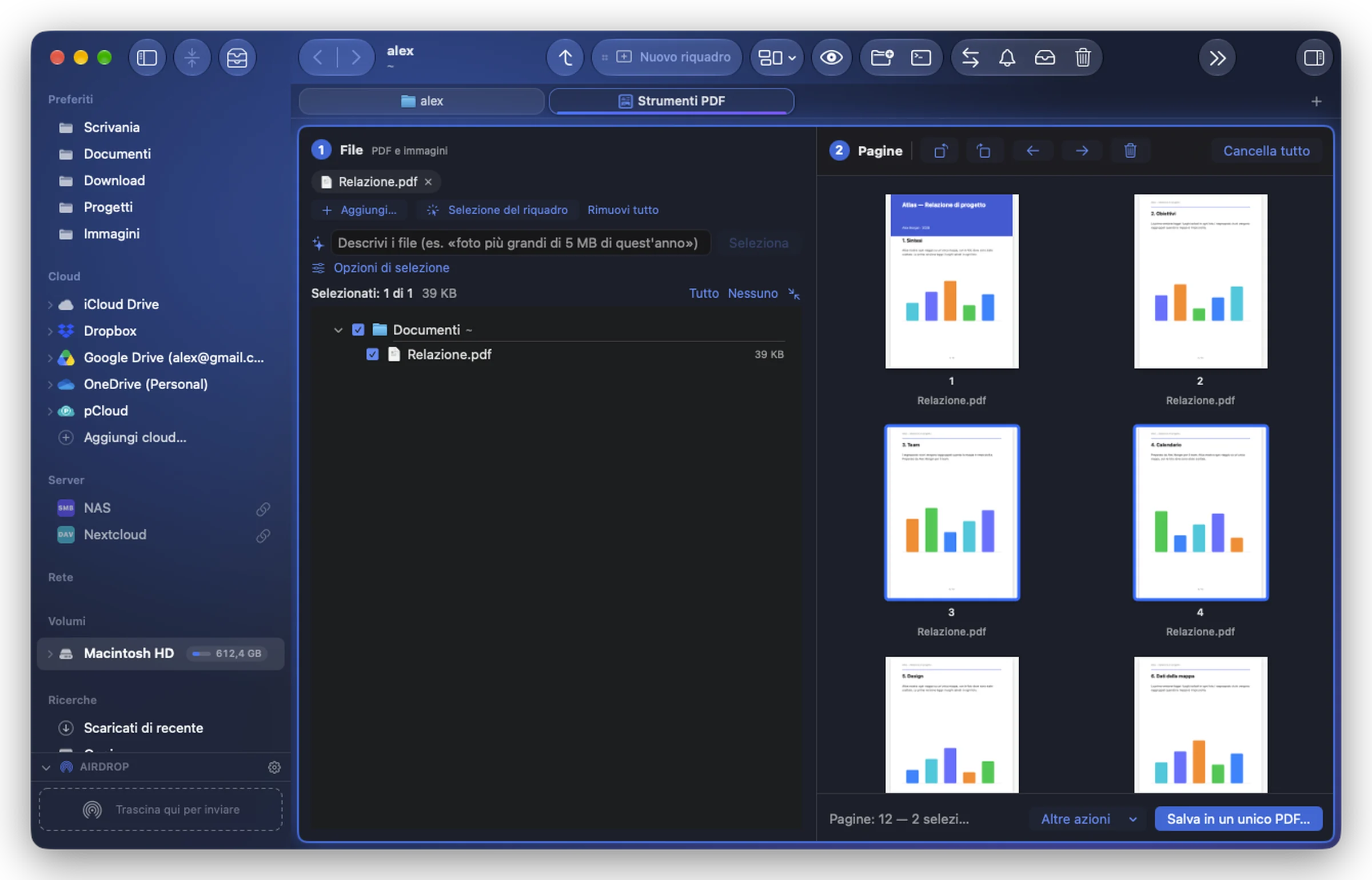
Strumenti PDF dispone le pagine di PDF e immagini una accanto all'altra, così puoi comporre un documento come vuoi. Si apre in un pannello della finestra.

Aprirlo
- Seleziona dei file, almeno un PDF, e scegli Strumenti PDF… nel menu contestuale (o File › Altre azioni › Strumenti PDF…): sono già dentro, comprese le immagini selezionate con loro.
- Oppure scegli Strumenti › Strumenti PDF…, o la sua scheda nel pannello Strumenti. Quando si apre, parte dai file selezionati nel riquadro attivo (la cartella del riquadro quando non è selezionato nulla).
1. Scegliere i file
A sinistra, sotto File, aggiungi cartelle o file con Aggiungi…, prendi la selezione del riquadro attivo con Selezione del riquadro, o trascinali lì. I loro PDF e le immagini (JPEG, PNG, HEIC…) vengono elencati, selezionati. Puoi anche descriverli a parole («PDF di questa settimana») e fare clic su Seleziona. Anche i file rilasciati sulle pagine vengono aggiunti.
Le pagine dei file selezionati compaiono a destra, in ordine. Un'immagine diventa una pagina, con le sue dimensioni e il suo orientamento. Un PDF protetto da password non si può leggere: lo dice la barra in basso.
Deselezionare un file toglie le sue pagine; selezionarne uno nuovo aggiunge le sue pagine alla fine. L'ordine, le rotazioni e le rimozioni che hai scelto per gli altri restano. Vengono mostrate al massimo le pagine di 400 file alla volta: deselezionane alcuni per vedere gli altri.
2. Disporre le pagine
Fai clic su una pagina per selezionarla, ⌘-clic per aggiungerne o toglierne una, ⇧-clic per selezionare tutte le pagine dall'ultima su cui hai fatto clic. Poi, con i pulsanti sopra le pagine:
- Ruota a sinistra, Ruota a destra (senza pagine selezionate, ruotano tutte le pagine);
- Sposta selezione prima, Sposta selezione dopo (le frecce), un posto alla volta;
- il pulsante Cestino, Rimuovi le pagine selezionate (i file non vengono modificati): le pagine escono solo da questo elenco;
- Cancella tutto per ricominciare.
3. Creare il risultato
I pulsanti in basso. Quando il pannello è stretto, tutti tranne Salva in un unico PDF… passano in Altre azioni.
| Pulsante | Cosa crea |
|---|---|
| Salva in un unico PDF… (⌘S) | tutte le pagine, in questo ordine, in un solo PDF ("nome (unito).pdf" quando sono entrati più file) |
| Estrai selezione… | un PDF delle sole pagine selezionate ("nome (estratto).pdf") |
| Dividi in pagine | un PDF per pagina, numerati, in una nuova cartella "nome (pagine)" accanto al primo documento |
| Comprimi… | una copia più leggera: le stesse pagine con le immagini ricompresse per lo schermo ("nome (compresso).pdf"); vengono mostrate le dimensioni prima e dopo |
| Rendi ricercabile (OCR)… | il testo delle pagine scansionate riconosciuto sul tuo Mac e aggiunto, invisibile, al suo posto ("nome (ricercabile).pdf") |
Per ogni risultato tranne Dividi in pagine, una finestra di dialogo chiede dove salvare, all'inizio nella cartella del primo documento. Se scegli di sostituire un file esistente, quello vecchio va nel Cestino. Il risultato viene poi mostrato nel riquadro attivo.
Ogni nuovo file (o la cartella di una divisione) ha la sua voce in Operazioni › Cronologia: annullala lì e va nel Cestino.
Rendere ricercabili le scansioni
Rendi ricercabile (OCR)… legge su questo Mac il testo delle pagine che non ne hanno (scansioni, foto di documenti) e lo aggiunge, invisibile, al suo posto sotto ogni riga. Le pagine che contengono già del testo lo mantengono così com'è. Puoi poi selezionare, copiare e cercare il testo del nuovo PDF, anche con Spotlight e con la ricerca di Folia Files; la barra in basso dice quanti caratteri sono stati riconosciuti.
La lingua viene riconosciuta da sola, riga per riga: inglese, francese, arabo, giapponese, cinese…
Buono a sapersi
- Comprimi… aiuta soprattutto con scansioni e foto; un PDF fatto di testo è già leggero.
- Per trasformare un documento Markdown in PDF, aprilo nell'editor di testo di Folia o fai clic destro su di esso › Converti in PDF.