
Aggiungere un cloud (oltre 50 servizi)
Collega Google Drive, Dropbox, OneDrive, pCloud, Box, Proton Drive, kDrive, Jottacloud, Backblaze e altri 40 servizi, montati come dischi tramite rclone.
In questa pagina
Folia Files può montare più di cinquanta servizi cloud come dischi. Lo fa tramite rclone, lo strumento open source che li conosce tutti, e rclone è incluso in Folia Files: non c'è niente da installare, e non usa né modifica mai l'rclone che potresti aver installato tu.
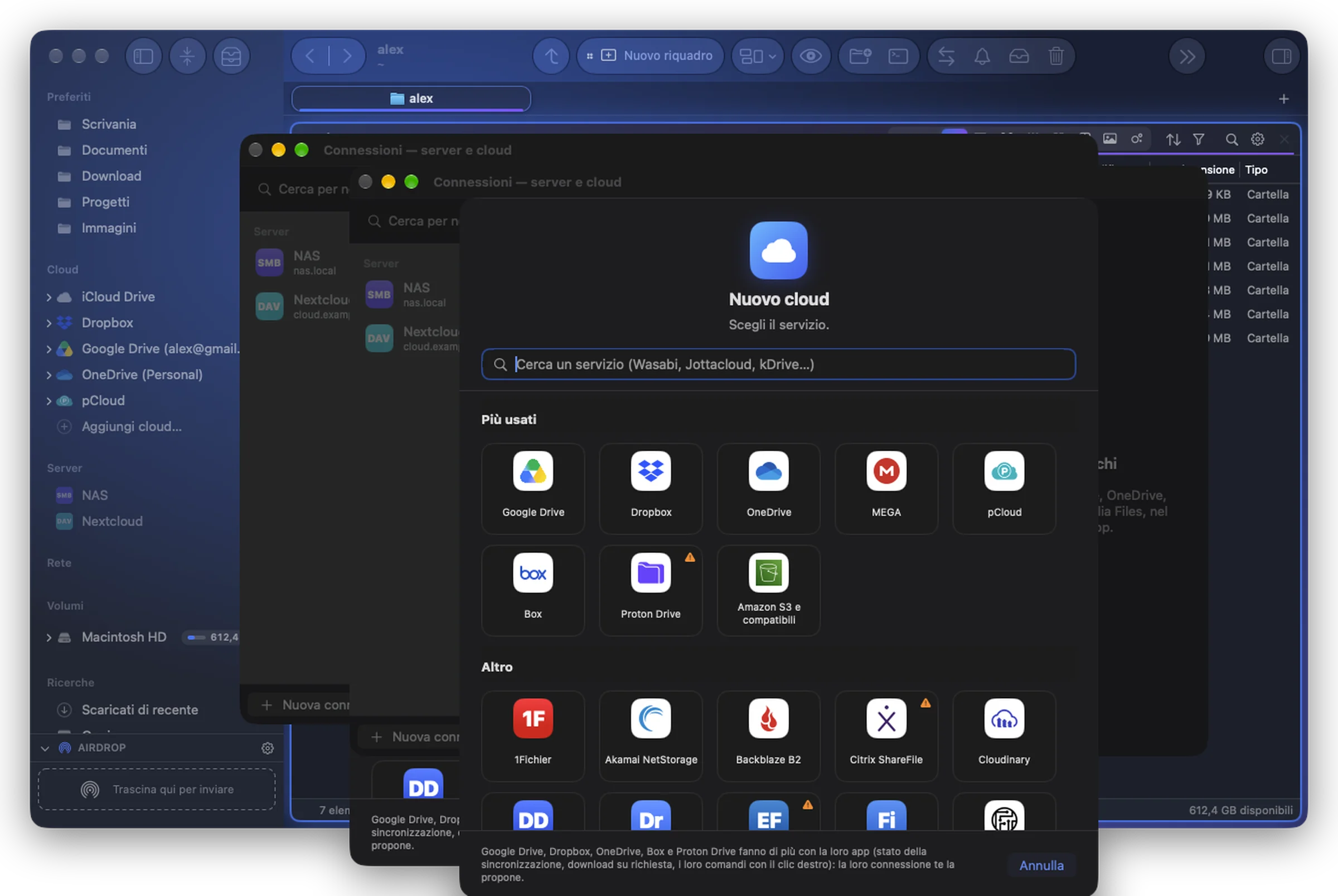
Aggiungere un cloud
- Fai clic su Aggiungi cloud… in fondo alla sezione Cloud della barra laterale, o apri Strumenti › Connessioni (server e cloud)… ⌘K › Nuova connessione.
- Scegli un servizio. Più usati mostra Google Drive, Dropbox, OneDrive, MEGA, pCloud, Box, Proton Drive e Amazon S3 e compatibili; Altro elenca tutti gli altri servizi in ordine alfabetico. Digita in Cerca un servizio per restringere l'elenco: trova i servizi anche con altri nomi («SharePoint» trova OneDrive, «Infomaniak» trova kDrive) e i fornitori S3 per marchio («Wasabi», «Cloudflare»).
- Effettua l'accesso (vedi sotto), scegli una Cartella nel cloud (facoltativa) se vuoi solo una parte dell'account, poi fai clic su Monta.
Un piccolo triangolo arancione sulla scheda di un servizio significa che rclone stesso dice che non è ben mantenuto (test non superati, nessun manutentore): potrebbe non funzionare. È il caso di Proton Drive, iCloud Drive, Google Photos e pochi altri.
Effettuare l'accesso
Dipende dal servizio:
- Accedi nel browser… (Google Drive, Dropbox, OneDrive, pCloud, Box, Yandex, e ogni servizio che fa accedere dalla propria pagina): rclone apre la pagina di accesso del servizio nel tuo browser. Accedi lì; Folia Files non vede mai la tua password. Più tardi, Accedi di nuovo… lo rinnova.
- Un utente e una password, o delle chiavi (Koofr, Backblaze B2, Storj, S3…): digitali nella sezione Account.
- Completa la configurazione con rclone… (iCloud Drive, Seafile, SugarSync, Internxt, PikPak): il servizio chiede qualcosa in più, come un codice a due fattori. Le domande di rclone compaiono in un foglio, una dopo l'altra; Annulla conserva ciò che era già configurato, e puoi riprendere quando vuoi.
Alcuni servizi fanno una domanda durante l'accesso (OneDrive: quale disco o libreria SharePoint usare; Jottacloud: come collegarsi). Compare nello stesso foglio, con le scelte di rclone.
Tutte le opzioni di rclone
Sotto l'account, Tutte le opzioni di rclone (n) è compresso. Espandilo per impostare tutto ciò che rclone permette per quel servizio (dimensioni dei blocchi, soglie di caricamento, un client ID, una regione, il comportamento del cestino…). Cerca un'opzione le filtra.
- Le impostazioni comuni hanno nomi nella tua lingua; le altre mantengono i nomi di rclone. Le loro descrizioni sono quelle di rclone, in inglese.
- Un valore vuoto prende il valore predefinito di rclone (mostrato in grigio). Le scelte offerte da rclone compaiono in un menu.
- Le password salvate non vengono mai mostrate di nuovo: lascia il campo vuoto per conservarle.
- Le opzioni si applicano al montaggio successivo.
Dove vengono conservati i tuoi account
Folia Files conserva gli account che crea nelle proprie impostazioni di rclone, separate dalle tue, con i nomi folia-dropbox, folia-dropbox2… I tuoi remote rclone non vengono mai modificati né eliminati.
Per usare un remote che hai configurato tu con rclone config, scegli Remote rclone esistente (alla fine di Altro), selezionalo in Remote e, se vuoi, una Cartella (facoltativa). Configura un nuovo remote nel Terminale… avvia rclone config nel terminale di Folia, con l'rclone incluso in Folia Files e il tuo file di configurazione di rclone: nient'altro da installare, e il remote che crei lì compare in questo elenco.
Non proposti
I servizi che non sono cloud (il disco locale di rclone, la memoria, gli archivi…) e i wrapper che combinano altri remote non sono nell'elenco; funzionano comunque come Remote rclone esistente.