
Adicionar uma nuvem (mais de 50 serviços)
Conecte Google Drive, Dropbox, OneDrive, pCloud, Box, Proton Drive, kDrive, Jottacloud, Backblaze e mais 40 serviços, montados como discos pelo rclone.
Nesta página
O Folia Files pode montar mais de cinquenta serviços de nuvem como discos. Ele faz isso pelo rclone, a ferramenta de código aberto que conhece todos eles, e o rclone vem dentro do Folia Files: não há nada a instalar, e ele nunca usa nem altera o rclone que você mesmo tenha instalado.
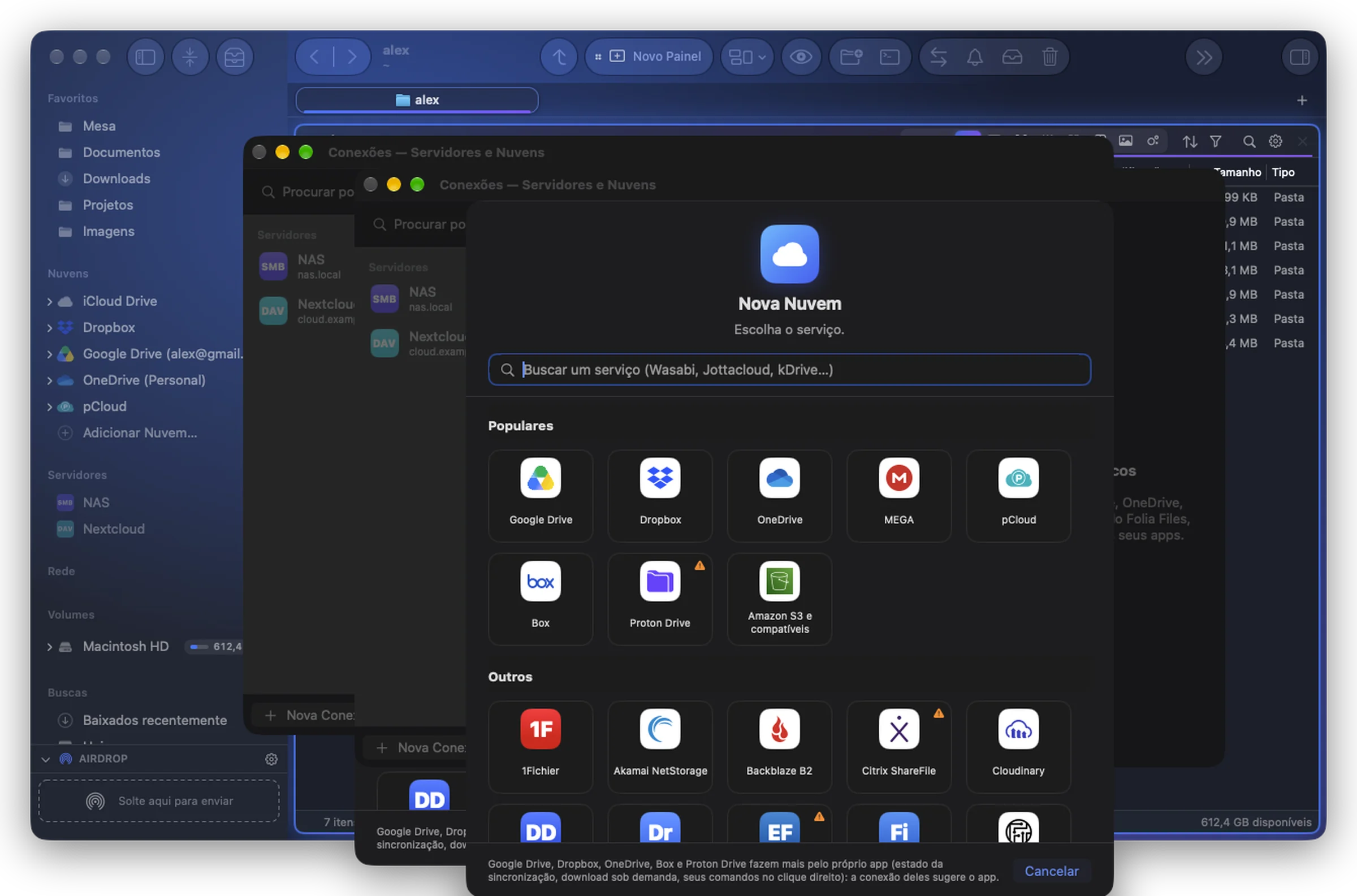
Adicionar uma nuvem
- Clique em Adicionar Nuvem… no final da seção Nuvens da barra lateral, ou abra Ferramentas › Conexões (Servidores e Nuvens)… ⌘K › Nova Conexão.
- Escolha um serviço. Populares mostra Google Drive, Dropbox, OneDrive, MEGA, pCloud, Box, Proton Drive e Amazon S3 e compatíveis; Outros lista todos os demais serviços em ordem alfabética. Digite em Buscar um serviço para filtrar a lista: ele também encontra serviços por outros nomes (“SharePoint” encontra o OneDrive, “Infomaniak” encontra o kDrive) e provedores S3 pela marca (“Wasabi”, “Cloudflare”).
- Inicie sessão (veja abaixo), escolha uma Pasta na nuvem (opcional) se quiser apenas parte da conta e clique em Montar.
Um pequeno triângulo laranja no bloco de um serviço significa que o próprio rclone diz que ele não é bem mantido (testes com falha, sem mantenedor): ele pode não funcionar. É o caso do Proton Drive, do iCloud Drive, do Google Fotos e de alguns outros.
Iniciar sessão
Depende do serviço:
- Iniciar sessão no navegador… (Google Drive, Dropbox, OneDrive, pCloud, Box, Yandex e todo serviço que pede o início de sessão em sua própria página): o rclone abre a página de início de sessão do serviço no seu navegador. Você inicia sessão lá; o Folia Files nunca vê sua senha. Mais tarde, Iniciar sessão novamente… a renova.
- Um usuário e uma senha, ou chaves (Koofr, Backblaze B2, Storj, S3…): digite-os na seção Conta.
- Concluir a configuração com o rclone… (iCloud Drive, Seafile, SugarSync, Internxt, PikPak): o serviço pede algo a mais, como um código de duas etapas. As perguntas do rclone aparecem em uma folha, uma após a outra; Cancelar mantém o que já foi configurado, e você pode retomar quando quiser.
Alguns serviços fazem uma pergunta durante o início de sessão (OneDrive: qual unidade ou biblioteca do SharePoint usar; Jottacloud: como conectar). Ela aparece na mesma folha, com as opções do rclone.
Todas as opções do rclone
Abaixo da conta, Todas as opções do rclone (n) fica recolhida. Expanda-a para ajustar tudo o que o rclone permite para aquele serviço (tamanhos de bloco, limites de envio, um ID de cliente, uma região, o comportamento do lixo…). Buscar uma opção as filtra.
- Os ajustes mais comuns têm nomes no seu idioma; os outros mantêm os nomes do rclone. As descrições são as do próprio rclone, em inglês.
- Um valor vazio usa o padrão do rclone (mostrado em cinza). As opções oferecidas pelo rclone aparecem em um menu.
- Senhas salvas nunca são mostradas de novo: deixe o campo vazio para mantê-las.
- As opções valem a partir da próxima montagem.
Onde suas contas ficam guardadas
O Folia Files guarda as contas que cria em ajustes do rclone só dele, separados dos seus, com os nomes folia-dropbox, folia-dropbox2… Seus próprios remotos do rclone nunca são alterados nem apagados.
Para usar um remoto que você mesmo configurou com rclone config, escolha Remoto Existente do rclone (no final de Outros), selecione-o em Remoto e, se quiser, uma Pasta (opcional). Configurar Novo Remoto no Terminal… inicia rclone config no terminal do Folia, com o rclone que vem dentro do Folia Files e o seu próprio arquivo de configuração do rclone: nada mais a instalar, e o remoto que você criar ali aparece nesta lista.
Não oferecidos
Serviços que não são nuvens (o disco local do rclone, a memória, os arquivos compactados…) e os invólucros que combinam outros remotos não estão na lista; eles continuam funcionando como Remoto Existente do rclone.