
Eine Cloud hinzufügen (über 50 Dienste)
Verbinden Sie Google Drive, Dropbox, OneDrive, pCloud, Box, Proton Drive, kDrive, Jottacloud, Backblaze und 40 weitere Dienste, über rclone als Volumes eingebunden.
Auf dieser Seite
Folia Files kann mehr als fünfzig Cloud-Dienste als Volumes einbinden. Es tut das über rclone, das Open-Source-Werkzeug, das sie alle kennt, und rclone ist in Folia Files enthalten: Es gibt nichts zu installieren, und es verwendet oder ändert nie das rclone, das Sie vielleicht selbst installiert haben.
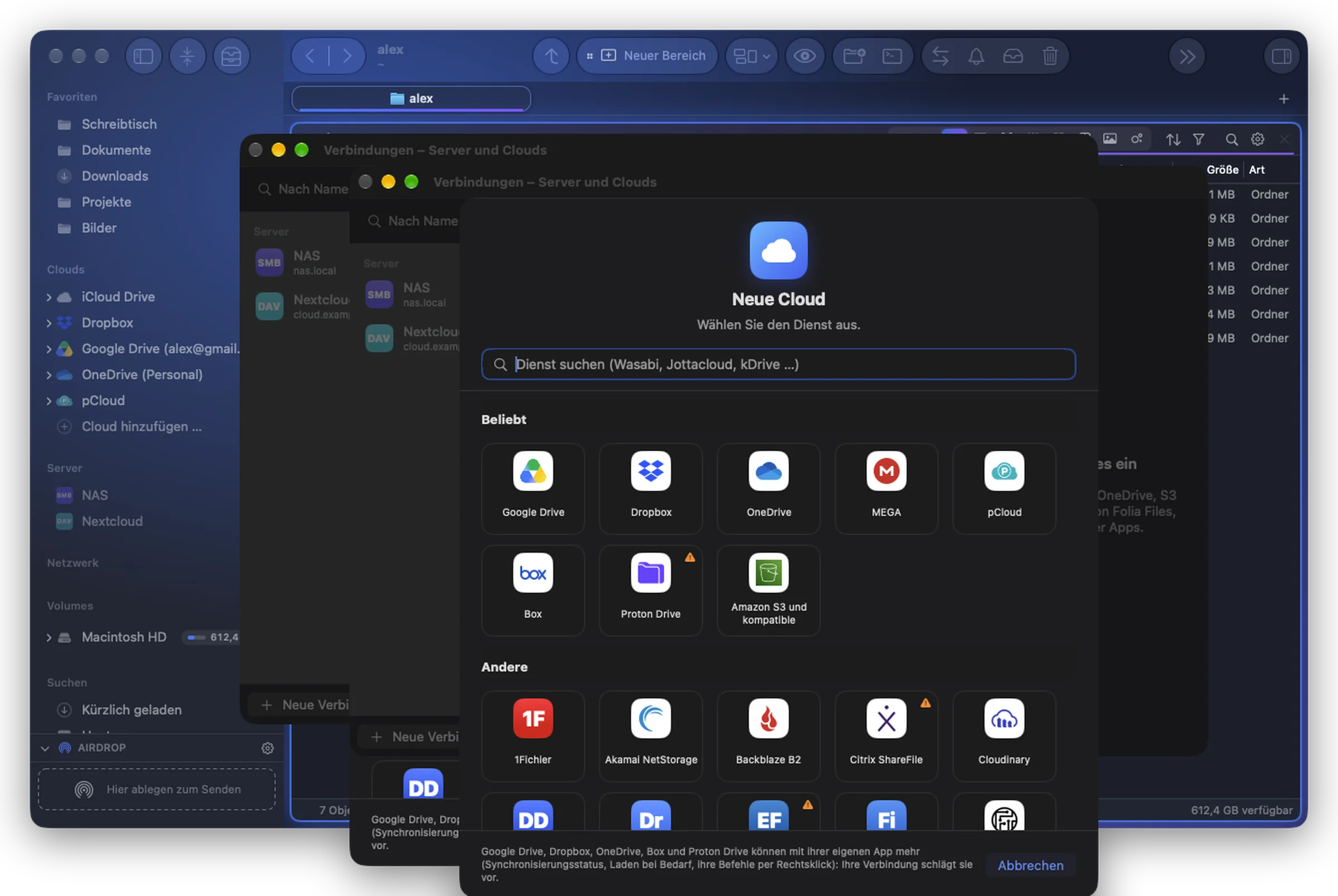
Eine Cloud hinzufügen
- Klicken Sie unten im Abschnitt Clouds der Seitenleiste auf Cloud hinzufügen …, oder öffnen Sie Werkzeuge › Verbindungen (Server und Clouds) … ⌘K › Neue Verbindung.
- Wählen Sie einen Dienst. Beliebt zeigt Google Drive, Dropbox, OneDrive, MEGA, pCloud, Box, Proton Drive sowie Amazon S3 und kompatible; Andere listet alle übrigen Dienste alphabetisch auf. Tippen Sie in Dienst suchen, um die Liste einzugrenzen: Die Suche findet Dienste auch unter anderen Namen („SharePoint“ findet OneDrive, „Infomaniak“ findet kDrive) und S3-Anbieter nach Marke („Wasabi“, „Cloudflare“).
- Melden Sie sich an (siehe unten), wählen Sie einen Cloud-Ordner (optional), wenn Sie nur einen Teil des Kontos möchten, und klicken Sie dann auf Verbinden.
Ein kleines orangefarbenes Dreieck auf der Kachel eines Dienstes bedeutet, dass rclone selbst sagt, er werde nicht gut gepflegt (fehlschlagende Tests, kein Betreuer): Er funktioniert vielleicht nicht. Das ist bei Proton Drive, iCloud Drive, Google Photos und einigen anderen der Fall.
Anmelden
Das hängt vom Dienst ab:
- Im Browser anmelden … (Google Drive, Dropbox, OneDrive, pCloud, Box, Yandex und jeder Dienst, der sich auf seiner eigenen Seite anmeldet): rclone öffnet die Anmeldeseite des Dienstes in Ihrem Browser. Sie melden sich dort an; Folia Files sieht Ihr Passwort nie. Später erneuert Erneut anmelden … die Anmeldung.
- Ein Benutzer und ein Passwort oder Schlüssel (Koofr, Backblaze B2, Storj, S3 …): Geben Sie sie im Abschnitt Account ein.
- Einrichtung mit rclone abschließen … (iCloud Drive, Seafile, SugarSync, Internxt, PikPak): Der Dienst fragt noch etwas, etwa einen Bestätigungscode. Die Fragen von rclone erscheinen nacheinander in einem Dialog; Abbrechen behält, was schon eingerichtet ist, und Sie können jederzeit dort weitermachen.
Manche Dienste stellen bei der Anmeldung eine Frage (OneDrive: welches Laufwerk oder welche SharePoint-Bibliothek verwendet werden soll; Jottacloud: wie verbunden werden soll). Sie erscheint im selben Dialog, mit den Auswahlmöglichkeiten von rclone.
Alle rclone-Optionen
Unter dem Account ist Alle rclone-Optionen (n) eingeklappt. Klappen Sie es auf, um alles einzustellen, was rclone für diesen Dienst erlaubt (Blockgrößen, Grenzen für das Hochladen, eine Client-ID, eine Region, das Verhalten des Papierkorbs …). Option suchen filtert sie.
- Die gängigen Einstellungen haben Namen in Ihrer Sprache; die anderen behalten die Namen von rclone. Ihre Beschreibungen sind die von rclone, auf Englisch.
- Ein leerer Wert übernimmt den Standard von rclone (grau angezeigt). Von rclone angebotene Auswahlmöglichkeiten erscheinen in einem Menü.
- Gesicherte Passwörter werden nie wieder angezeigt: Lassen Sie das Feld leer, um sie zu behalten.
- Optionen gelten beim nächsten Verbinden.
Wo Ihre Konten gespeichert werden
Folia Files bewahrt die Konten, die es anlegt, in seinen eigenen rclone-Einstellungen auf, getrennt von Ihren, mit den Namen folia-dropbox, folia-dropbox2 … Ihre eigenen rclone-Remotes werden nie geändert oder gelöscht.
Um ein Remote zu verwenden, das Sie selbst mit rclone config eingerichtet haben, wählen Sie Bestehendes rclone-Remote (am Ende von Andere), wählen es unter Remote aus und, wenn Sie möchten, einen Ordner (optional). Neues Remote im Terminal konfigurieren … startet rclone config im Terminal von Folia, mit dem rclone aus Folia Files und Ihrer eigenen rclone-Konfigurationsdatei: nichts weiter zu installieren, und das dort angelegte Remote erscheint in dieser Liste.
Nicht angeboten
Dienste, die keine Clouds sind (die lokale Festplatte von rclone, Arbeitsspeicher, Archive …), und Hüllen, die andere Remotes kombinieren, stehen nicht in der Liste; sie funktionieren weiterhin als Bestehendes rclone-Remote.