
Ansicht „Board“
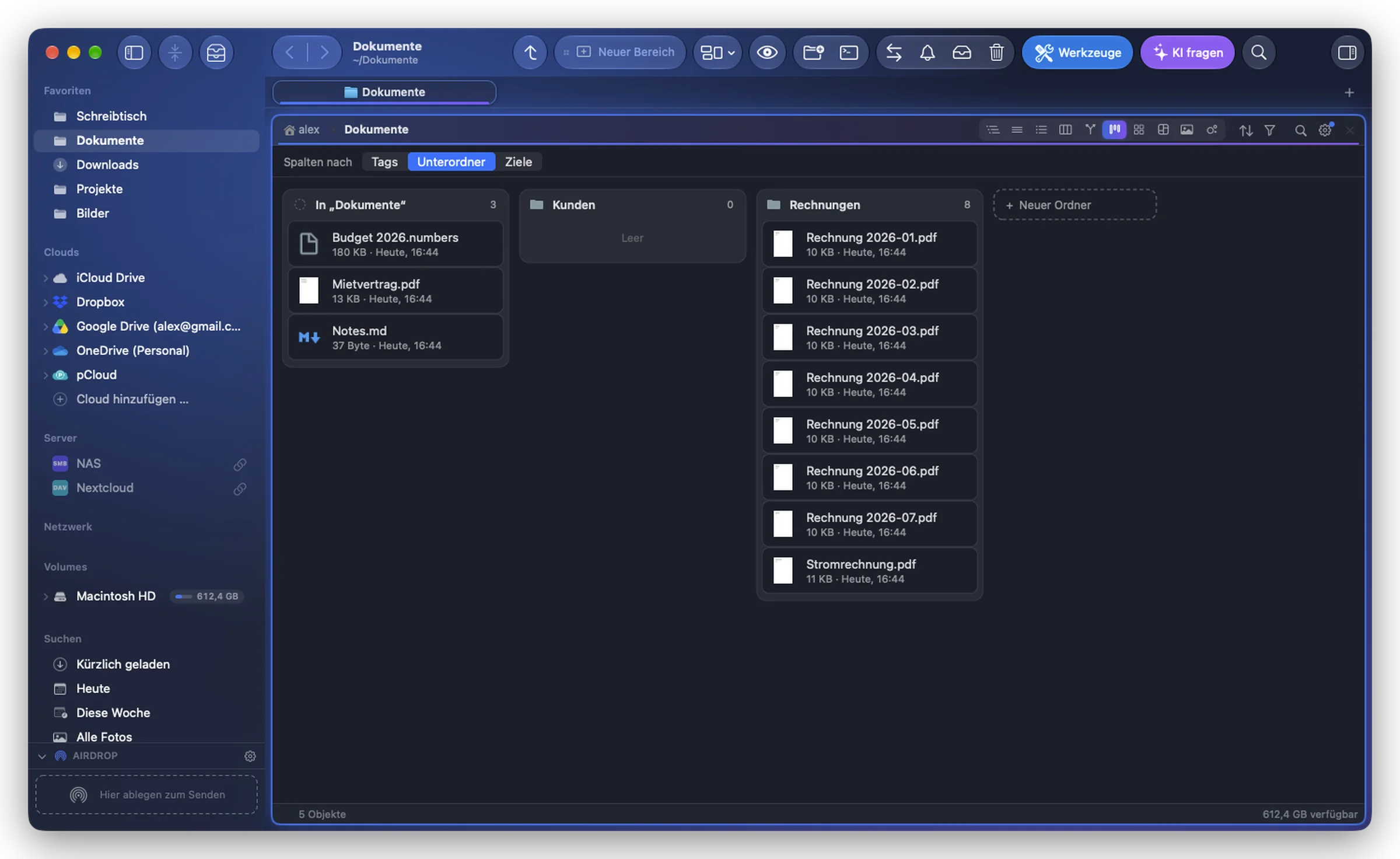
Ein Ordner als Spalten von Karten, nach Unterordner, Tag oder Ziel: Ziehen Sie eine Karte in eine andere Spalte, um sie abzulegen.
Die Version für den Mac App Store erscheint bald. Die Website-Version bietet alles. Versionen vergleichen
Auf dieser Seite
Darstellung › Board zeigt einen Ordner als Spalten von Karten, wie ein Kanban-Board. Wenn Sie eine Karte von einer Spalte in eine andere ziehen, wird sie abgelegt: Die Datei wird in diesen Ordner bewegt oder erhält dieses Tag. Gemacht zum Sortieren: Downloads, ein Ordner mit Scans, die Fotos eines Shootings.
Das Board hat keinen Tastaturkurzbefehl (⌘0 ist Originalgröße): Wählen Sie es bei den Ansichten der Kopfzeile oder im Menü Darstellung.
Spalten nach
Das Band oben im Board (und das Zahnrad des Bereichs) wählt, was die Spalten sind:
| Spalten nach | Die Spalten | Eine Karte in einer Spalte ablegen |
|---|---|---|
| Unterordner (Standard) | „In ‚Ordner‘“ (seine Dateien), dann eine Spalte pro Unterordner. | Bewegt die Datei in diesen Unterordner. Auf der Karte eines Ordners: in diesen Ordner. |
| Tags | Ohne Tag, dann eine Spalte pro Tag, das die Objekte des Ordners tragen. | Gibt dieses Tag (das Tag der verlassenen Spalte wird entfernt). In Ohne Tag: entfernt es. |
| Ziele | „In ‚Ordner‘“ (was noch zu sortieren ist), dann eine Spalte pro Ordner, den Sie gewählt haben, irgendwo auf Ihrem Mac. | Bewegt die Datei in diesen Ordner. |
Jede Bewegung und jede Tag-Änderung steht im Verlauf: ⌘Z widerruft sie.
Spalten hinzufügen
Das + am Ende des Boards:
- Unterordner: Neuer Ordner, ein neuer Unterordner und seine Spalte;
- Tags: eine Spalte für ein anderes Tag: die Farben des Finders, die Tags Ihres Macs oder Neues Tag … (bleibt erhalten, solange Folia Files geöffnet ist);
- Ziele: Ziel hinzufügen …: die anderen Bereiche, Ihre Favoriten, zuletzt benutzte Ordner oder Anderer Ordner …. Sie können auch Ordner auf der Taste ablegen, aus der Seitenleiste, einem Bereich oder dem Finder.
Die Ziele werden für den Ordner gemerkt, den Sie sortieren: Öffnen Sie ihn erneut im Board, und sie sind wieder da. Ein Ziel, das nicht gefunden wird, zeigt „Nicht gefunden“; klicken Sie mit der rechten Maustaste auf seine Spalte, um es zu entfernen.
Gut zu wissen
- Ziehen Sie eine Karte nahe an den linken oder rechten Rand des Boards, um es zu scrollen, nahe an den oberen oder unteren Rand einer Spalte, um die Spalte zu scrollen.
- Ein Objekt mit zwei Tags erscheint in beiden Spalten.
- Wählen Sie mehrere Karten mit ⌘ oder ⇧ aus und ziehen Sie sie zusammen.