
Das Fenster „Verbindungen“
Hier fügen Sie Ihre Server und Cloud-Konten hinzu, bearbeiten, verbinden, gruppieren, exportieren und importieren sie.
Auf dieser Seite
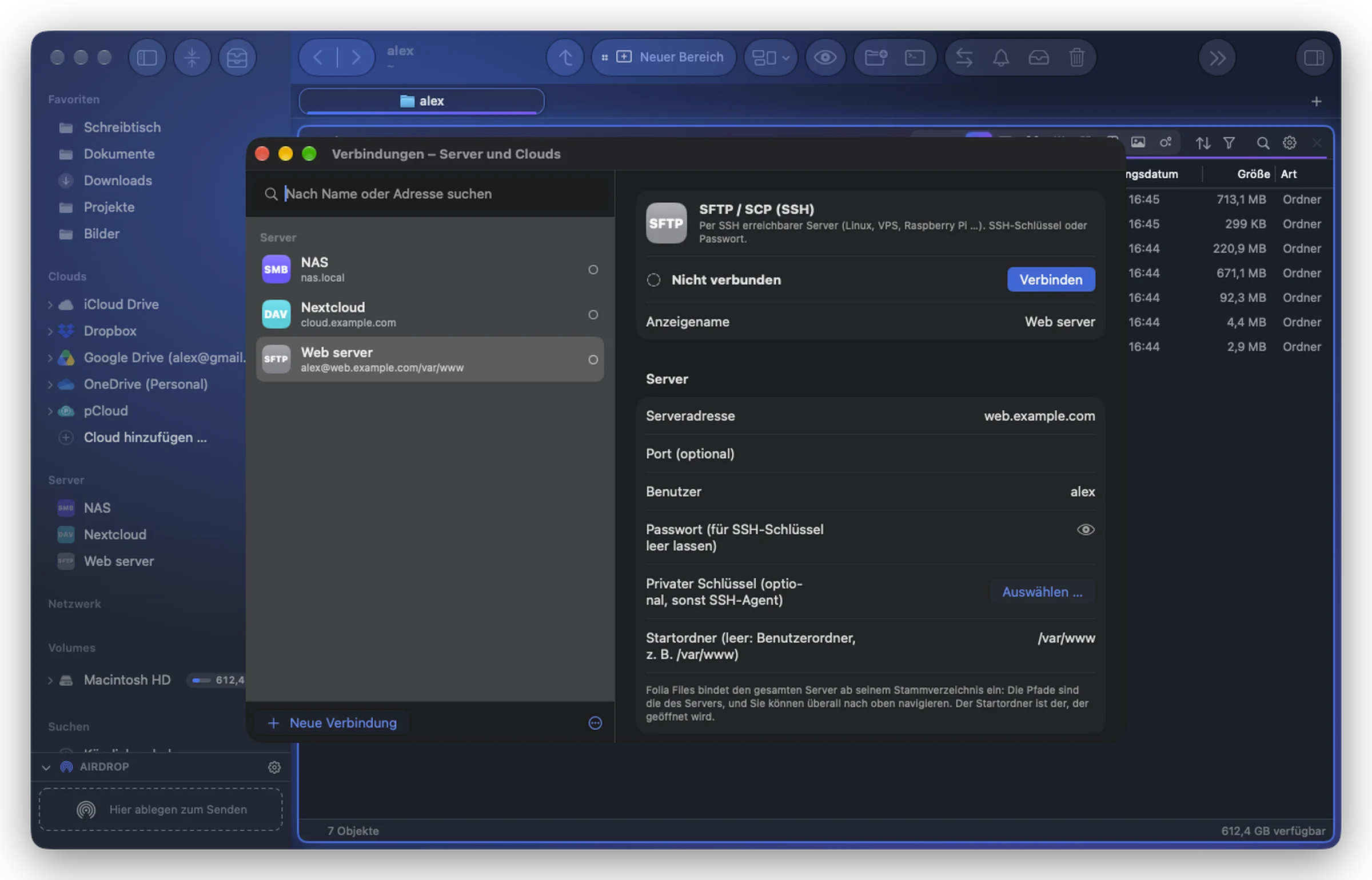
Folia Files bindet Server und Cloud-Konten als Volumes ein: Einmal verbunden, erscheint eine Verbindung in der linken Seitenleiste (unter Server oder Clouds), im Finder und in den Dialogen „Öffnen“ und „Sichern“ all Ihrer Apps. Alles wird in einem Fenster eingerichtet.
Das Fenster öffnen
- Werkzeuge › Verbindungen (Server und Clouds) … ⌘K
- In der linken Seitenleiste Server hinzufügen … unten unter Server oder Cloud hinzufügen … unten unter Clouds: Das Fenster öffnet sich direkt mit der Auswahl eines Servertyps oder eines Cloud-Dienstes.
- Rechtsklick auf eine Verbindung in der Seitenleiste › Verbindung bearbeiten… öffnet das Fenster mit dieser Verbindung ausgewählt.
Die Liste
Links steht jede Verbindung mit ihrem Symbol, Namen, ihrer Adresse und ihrem Status (verbunden oder nicht). Darüber grenzt Nach Name oder Adresse suchen die Liste beim Tippen ein.
Unten:
- Neue Verbindung öffnet die Auswahl eines Servertyps oder eines Cloud-Dienstes (siehe Einen Server hinzufügen und Eine Cloud hinzufügen).
- Das Menü … (Gruppen, exportieren, importieren) enthält Neue Gruppe …, Verbindungen exportieren … und Verbindungen importieren ….
Klicken Sie mit der rechten Maustaste auf eine Verbindung für Verbinden oder Trennen, Verbindungsprotokoll, Icon ändern …, In Gruppe bewegen und Löschen ….
Eine Verbindung hinzufügen
- Klicken Sie auf Neue Verbindung (oder in der Seitenleiste auf Server hinzufügen … / Cloud hinzufügen …).
- Wählen Sie einen Typ: einen Server (SFTP, SMB, WebDAV, FTP, AFP, NFS) oder einen Cloud-Dienst.
- Die Verbindung wird sofort angelegt und in der Liste ausgewählt. Füllen Sie rechts ihren Editor aus.
Es gibt keine Taste zum Sichern: Alles wird beim Tippen gesichert (eine halbe Sekunde nach der letzten Taste), außerdem wenn Sie das Namensfeld verlassen, zu einer anderen Verbindung wechseln, das Fenster schließen oder auf Verbindung testen oder Verbinden klicken. Eine Verbindung, der etwas Wesentliches fehlt, wird noch nicht gesichert: Eine Zeile unter ihrem Status sagt, was fehlt („Noch nicht gesichert: Die Adresse des Servers fehlt.“), und die letzte vollständige Fassung bleibt erhalten.
Passwörter und geheime Schlüssel kommen in Ihren Schlüsselbund, nie in eine einfache Datei.
Der Editor
Oben: der Dienst, sein Status und die Taste Verbinden, Trennen oder Öffnen. Dann, je nach Typ:
- Server, S3-Speicher, Account oder MEGA-Konto: Adresse und Zugangsdaten (siehe die Seite des jeweiligen Typs).
- Empfohlen: die App von …: für Google Drive, Dropbox, OneDrive, Box und Proton Drive (siehe Clouds mit eigener App).
- Optionen:
- Schreibgeschützt: Nichts kann über Folia Files oder eine andere App auf den Server geschrieben werden.
- Beim Start von Folia Files automatisch verbinden: siehe Verbinden und verbunden bleiben.
- Einhängepunkt: wo das Volume auf Ihrem Mac erscheint (bei Verbindungen über rclone).
- Gruppe: die Gruppe, zu der die Verbindung gehört.
- Symbol: ihr Symbol, mit Ändern … und Ursprüngliches Icon (siehe Symbole, Farben und Gruppen).
- Zuerst öffnen: eine App (Ihr VPN), die vor dem Verbinden geöffnet wird.
- Verbindung testen (Verbindungen über rclone) und Protokoll.
- Löschen …: entfernt die Verbindung, ihre Einstellungen und ihre gesicherten Passwörter von diesem Mac. Auf dem Server wird nichts gelöscht. Eine verbundene Verbindung muss zuerst getrennt werden.
Gruppen
Ordnen Sie viele Verbindungen mit Gruppen („Arbeit“, „Kunden“, „Zuhause“):
- Wählen Sie im Menü … Neue Gruppe … und geben Sie ihr einen Namen.
- Ziehen Sie Verbindungen auf die Gruppe, wählen Sie sie im Menü Gruppe des Editors, oder Rechtsklick › In Gruppe bewegen.
Klicken Sie mit der rechten Maustaste auf eine Gruppe, um sie umzubenennen oder zu löschen. Das Löschen einer Gruppe löscht nie ihre Verbindungen: Sie werden aus ihr herausgenommen. Die Gruppen erscheinen auch in der linken Seitenleiste.
Ihre Verbindungen exportieren und importieren
Um Ihre Verbindungen auf einen anderen Mac zu übertragen oder eine Kopie aufzubewahren:
- … › Verbindungen exportieren …, wählen Sie, wo die Datei gesichert wird.
- Wählen Sie ein Passwort (mindestens 8 Zeichen) und geben Sie es zweimal ein. Die Datei (
.foliaconnections) wird damit verschlüsselt, die Passwörter der Verbindungen inklusive. - Auf dem anderen Mac … › Verbindungen importieren …, wählen Sie die Datei und geben Sie dasselbe Passwort ein.
Beim Importieren werden neue Verbindungen hinzugefügt und solche mit derselben Adresse aktualisiert („Hinzugefügt: 2. Aktualisiert (gleiche Adresse): 1.“). In der Website-Version reisen Cloud-Konten mit ihrer Verbindung mit.
App-Store-Version
Die App-Store-Version verbindet Freigaben über SMB, WebDAV, AFP, NFS und FTP selbst (FTP schreibgeschützt, unverschlüsselt). SFTP, S3 und Cloud-Konten gibt es nur in der Website-Version; Ihre Clouds kommen über ihre eigenen Mac-Apps. Siehe Verbindungen in der App-Store-Version.