
Synchronisierung
Kopieren oder spiegeln Sie einen Ordner auf ein anderes Laufwerk, ein NAS oder eine Cloud, auf Wunsch, nach Zeitplan oder sobald sich etwas ändert, mit einem Probelauf vorab.
Auf dieser Seite
Werkzeuge › Synchronisierung … ⇧⌘Y hält eine Kopie eines Ordners an einem anderen Ort aktuell: auf einem anderen Laufwerk, einem NAS, einem verbundenen Server oder einer Cloud über rclone. Nur Geändertes wird kopiert. Die Synchronisierung läuft in eine Richtung: von der Quelle zum Ziel.
Eine Synchronisierung anlegen
- Klicken Sie auf Neue Synchronisierung.
- Quelle: Ziehen Sie einen Ordner hierher, oder klicken Sie auf Auswählen ….
- Ziel: Wählen Sie den Zieltyp:
- Ordner (Volume, Server- oder Cloud-Verbindung): ein beliebiger Ordner, auf einem anderen Laufwerk, einem NAS oder einem verbundenen Server bzw. einer Cloud;
- Cloud über rclone: eines Ihrer Cloud-Konten (Remote) und ein Cloud-Ordner darin.
- Wählen Sie die Einstellungen (siehe unten), tragen Sie unter Name der Synchronisierung einen Namen ein und klicken Sie beim ersten Mal auf Jetzt synchronisieren.
Ein Satz unter den Einstellungen fasst in einfachen Worten zusammen, was die Synchronisierung tun wird.
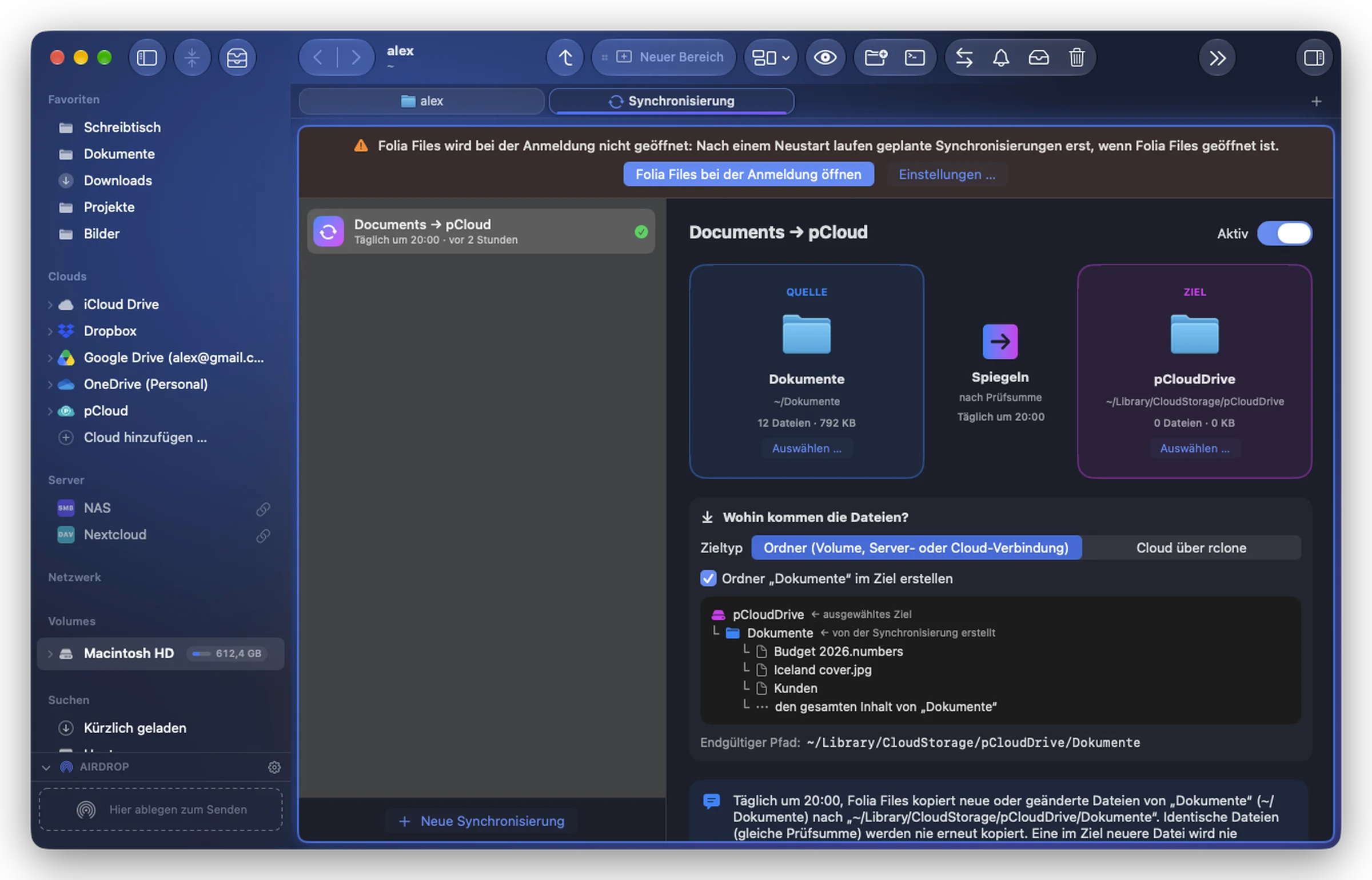
Einstellungen
| Einstellung | Auswahl |
|---|---|
| Modus | Kopieren (Hinzufügungen und Änderungen): Neue und geänderte Dateien werden kopiert; aus dem Ziel wird nie etwas gelöscht. Spiegeln (identisches Ziel): Das Ziel wird eine exakte Kopie; was aus der Quelle verschwunden ist, wird daraus entfernt. |
| Vergleich | Größe und Datum (schnell), wie rsync; oder Inhaltsprüfsumme (exakt): Dateien gleicher Größe werden anhand ihrer SHA-256 verglichen, sodass eine identische Datei nie erneut kopiert wird, auch wenn sich ihr Datum geändert hat (die Prüfsummen werden gemerkt). |
| Im Ziel entfernte oder ersetzte Objekte | In den Papierkorb legen oder Endgültig löschen. In einer Cloud werden sie in einem Ordner .arbo-corbeille beiseitegelegt. |
| Wann | Manuell, In regelmäßigen Abständen, Täglich zu einer Uhrzeit oder Bei jeder Änderung der Quelle. |
| Ausschlüsse | durch Kommas getrennte Muster: node_modules, *.log, .git, Cache* |
Eine Datei, die im Ziel neuer ist, wird nie überschrieben.
Zuerst ein Probelauf
Probelauf zeigt, was geschehen würde, ohne etwas anzufassen: neue, aktualisierte, identische, gelöschte Dateien, Konflikte und die zu übertragende Menge. Bei einer Cloud nennt rclone die Anzahl der zu kopierenden und zu löschenden Dateien.
Sicherheit
- Eine Spiegel-Synchronisierung wird abgelehnt, wenn die Quelle leer ist, das Ziel aber nicht, wenn das Laufwerk der Quelle fehlt oder wenn das Ziel die oberste Ebene einer Cloud ist.
- Wenn eine Spiegelung zum ersten Mal Dateien in einem Ziel löschen würde, werden Sie gefragt, mit der tatsächlichen Anzahl der Dateien.
- Würde mehr als die Hälfte der Dateien des Ziels gelöscht, werden Sie gewarnt; eine geplante Synchronisierung, die so viel löschen würde, wird übersprungen.
- Wenn sich etwas nicht lesen lässt, wird nichts gelöscht.
Geplante Synchronisierungen
Automatische Synchronisierungen beginnen nach einer ersten Synchronisierung, die Sie selbst ausführen, und laufen, solange Folia Files geöffnet ist (auch ohne Fenster). Wenn Folia Files nicht bei der Anmeldung geöffnet wird, weist ein Banner darauf hin: Nach einem Neustart laufen geplante Synchronisierungen erst, wenn Folia Files geöffnet ist (siehe Beim Anmelden starten).
Verlauf listet jede Ausführung auf. Auch das Menü von Folia Files in der Menüleiste listet Ihre Synchronisierungen auf: Klicken Sie auf eine, um sofort zu synchronisieren.