
PDF-Werkzeuge
PDFs und Bilder zu einem PDF zusammenfügen, Seiten neu ordnen, drehen, entfernen, extrahieren oder aufteilen, komprimieren und Scans durchsuchbar machen; Ihre Originale ändern sich nie.
Die Version für den Mac App Store erscheint bald. Die Website-Version bietet alles. Versionen vergleichen
Auf dieser Seite
PDF-Werkzeuge legt die Seiten von PDFs und Bildern nebeneinander aus, damit Sie ein Dokument ganz nach Wunsch zusammenstellen können. Die Werkzeuge öffnen sich in einem Tab des Fensters.

Öffnen
- Wählen Sie Dateien aus, mindestens ein PDF, und wählen Sie im Kontextmenü PDF-Werkzeuge … (oder Datei › Weitere Aktionen › PDF-Werkzeuge …): Sie sind dann bereits enthalten, mit ausgewählten Bildern.
- Oder wählen Sie Werkzeuge › PDF-Werkzeuge … oder ihre Karte im Tab „Werkzeuge“. Beim Öffnen beginnen sie mit den im aktiven Bereich ausgewählten Dateien (dem Ordner des Bereichs, wenn nichts ausgewählt ist).
1. Die Dateien auswählen
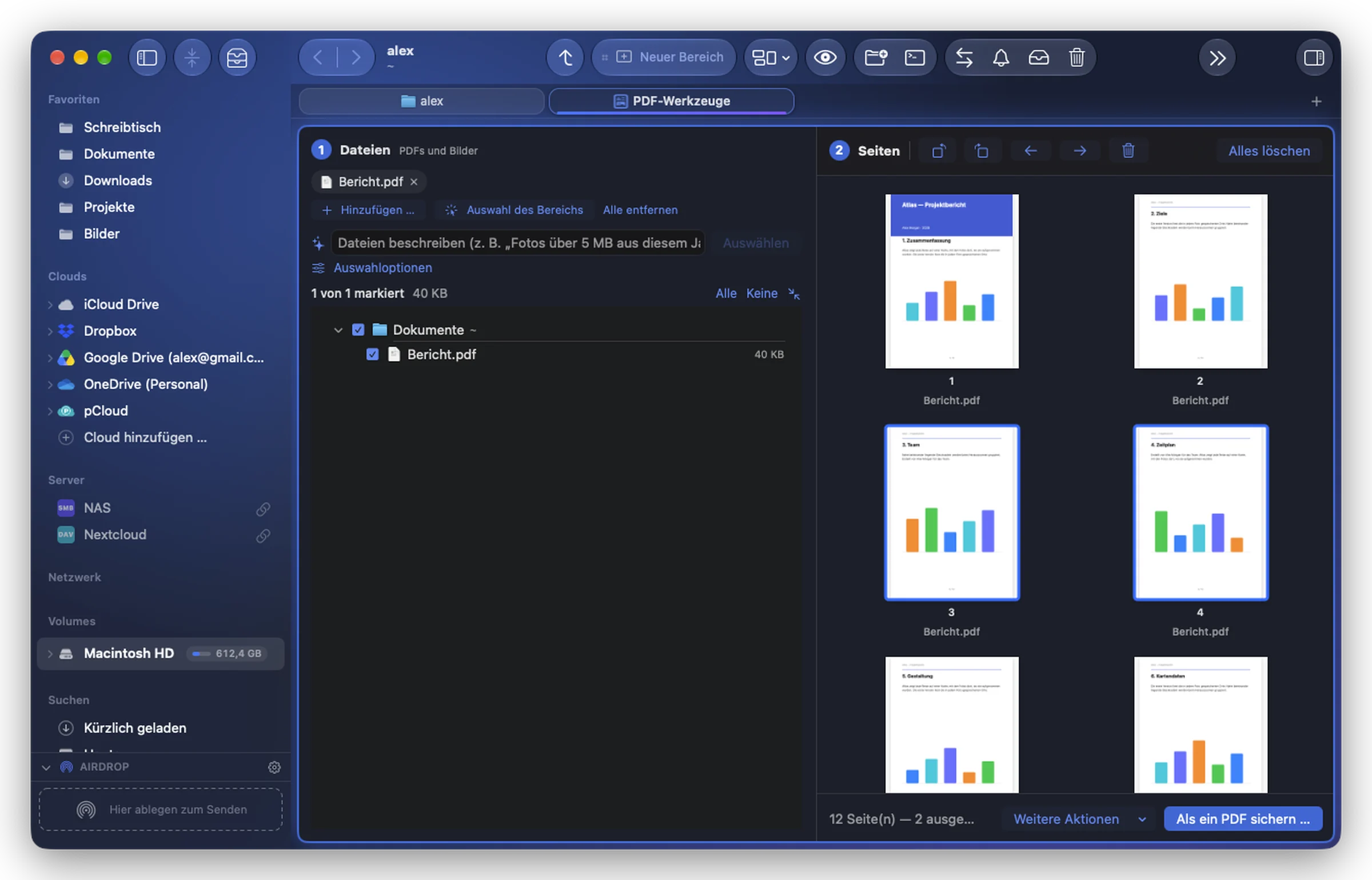
Fügen Sie links unter Dateien Ordner oder Dateien mit Hinzufügen … hinzu, übernehmen Sie mit Auswahl des Bereichs die Auswahl des aktiven Bereichs, oder ziehen Sie sie hierher. Ihre PDFs und Bilder (JPEG, PNG, HEIC …) werden aufgelistet, markiert. Sie können sie auch in Worten beschreiben („PDFs von dieser Woche“) und auf Auswählen klicken. Dateien, die Sie auf die Seiten ziehen, werden ebenfalls hinzugefügt.
Die Seiten der markierten Dateien erscheinen rechts, der Reihe nach. Ein Bild wird zu einer Seite, in seiner eigenen Größe und Ausrichtung. Ein passwortgeschütztes PDF lässt sich nicht lesen: Die Leiste unten weist darauf hin.
Entfernen Sie das Häkchen bei einer Datei, verschwinden ihre Seiten; markieren Sie eine neue, kommen ihre Seiten ans Ende. Die Reihenfolge, Drehungen und Entfernungen, die Sie für die anderen gewählt haben, bleiben erhalten. Es werden die Seiten von höchstens 400 Dateien gleichzeitig angezeigt: Entfernen Sie bei einigen das Häkchen, um die anderen zu sehen.
2. Die Seiten anordnen
Klicken Sie auf eine Seite, um sie auszuwählen, klicken Sie bei gedrückter ⌘-Taste, um eine hinzuzufügen oder zu entfernen, und bei gedrückter ⇧-Taste, um alle Seiten ab der zuletzt angeklickten auszuwählen. Dann mit den Tasten über den Seiten:
- Nach links drehen, Nach rechts drehen (ist keine Seite ausgewählt, drehen sie alle Seiten);
- Auswahl nach vorne bewegen, Auswahl nach hinten bewegen (die Pfeile), jeweils um eine Stelle;
- die Papierkorbtaste, Ausgewählte Seiten entfernen (die Dateien werden nicht geändert): Die Seiten verschwinden nur aus dieser Liste;
- Alles löschen, um von vorn zu beginnen.
3. Das Ergebnis erstellen
Die Tasten unten. Ist der Tab schmal, landen alle außer Als ein PDF sichern … unter Weitere Aktionen.
| Taste | Was sie erstellt |
|---|---|
| Als ein PDF sichern … (⌘S) | alle Seiten, in dieser Reihenfolge, in einem PDF („Name (zusammengefügt).pdf“, wenn mehrere Dateien enthalten waren) |
| Auswahl extrahieren … | ein PDF nur mit den ausgewählten Seiten („Name (Auszug).pdf“) |
| In Seiten aufteilen | ein PDF pro Seite, nummeriert, in einem neuen Ordner „Name (Seiten)“ neben dem ersten Dokument |
| Komprimieren … | eine leichtere Kopie: dieselben Seiten mit für den Bildschirm neu komprimierten Bildern („Name (komprimiert).pdf“); die Größen vorher und nachher werden angezeigt |
| Durchsuchbar machen (OCR) … | der Text gescannter Seiten, auf Ihrem Mac erkannt und unsichtbar an seiner Stelle hinzugefügt („Name (durchsuchbar).pdf“) |
Für jedes Ergebnis außer In Seiten aufteilen fragt ein Dialog, wo gesichert werden soll, zunächst im Ordner des ersten Dokuments. Wenn Sie eine vorhandene Datei ersetzen, kommt die alte in den Papierkorb. Das Ergebnis wird dann im aktiven Bereich angezeigt.
Jede neue Datei (oder der Ordner einer Aufteilung) hat einen Eintrag unter Vorgänge › Verlauf: Widerrufen Sie ihn dort, und sie kommt in den Papierkorb.
Scans durchsuchbar machen
Durchsuchbar machen (OCR) … liest auf diesem Mac den Text der Seiten, die keinen haben (Scans, Fotos von Dokumenten), und fügt ihn unsichtbar an seiner Stelle unter jeder Zeile hinzu. Seiten, die bereits Text enthalten, behalten ihn unverändert. Sie können den Text des neuen PDFs dann auswählen, kopieren und durchsuchen, auch mit Spotlight und der Suche von Folia Files; die Leiste unten sagt, wie viele Zeichen erkannt wurden.
Die Sprache wird von selbst erkannt, Zeile für Zeile: Englisch, Französisch, Arabisch, Japanisch, Chinesisch …
Gut zu wissen
- Komprimieren … hilft vor allem bei Scans und Fotos; ein PDF aus Text ist bereits klein.
- Um ein Markdown-Dokument in ein PDF umzuwandeln, öffnen Sie es im Texteditor von Folia oder klicken Sie mit der rechten Maustaste darauf › In PDF umwandeln.