
Doppelte Dateien
Finden Sie identische Kopien anhand ihres Inhalts, behalten Sie die richtige und legen Sie die anderen in den Papierkorb.
Die Version für den Mac App Store erscheint bald. Die Website-Version bietet alles. Versionen vergleichen
Auf dieser Seite
Werkzeuge › Doppelte Dateien ⇧⌘U findet Dateien, deren Inhalt identisch ist, ganz gleich, wie sie heißen. Dateien gleicher Größe werden anhand ihrer SHA-256-Prüfsumme verglichen: Zwei Dateien sind nur dann Duplikate, wenn jedes Byte gleich ist.

Duplikate suchen
- Fügen Sie unter Wo suchen Ordner mit Hinzufügen … hinzu, übernehmen Sie mit Auswahl des Bereichs die Auswahl des aktiven Bereichs, oder ziehen Sie Ordner hierher. Die darin enthaltenen Dateien erscheinen darunter, markiert: Entfernen Sie das Häkchen bei denen, die Sie auslassen möchten. Sie können die Dateien auch in Worten beschreiben („Fotos über 5 MB von diesem Jahr“) und auf Auswählen klicken.
- Legen Sie eine Minimale Größe fest, um kleine Dateien zu überspringen.
- Ist ein weiterer Bereich geöffnet, fügt Auch „…“ einbeziehen dessen Ordner hinzu: Seine Dateien werden mit denen links verglichen, praktisch, um zu sehen, welche Fotos schon auf einem Backup-Laufwerk liegen.
- Klicken Sie auf Duplikate suchen. Folia Files listet die Dateien auf, vergleicht dann ihre Inhalte und zeigt den Fortschritt an. Stoppen beendet die Suche.
Zwei Namen derselben Datei (ein harter Link) zählen als eine, nie als Duplikat.
Auswählen, was behalten wird
Die Ergebnisse werden in Gruppen angezeigt („3 Kopien von 4,2 MB – 8,4 MB freigebbar“), mit dem Gesamtplatz, den Duplikate belegen. Markieren Sie in jeder Gruppe die Kopien, die entfernt werden sollen. Vorschau und In Folia Files zeigen helfen Ihnen beim Prüfen.
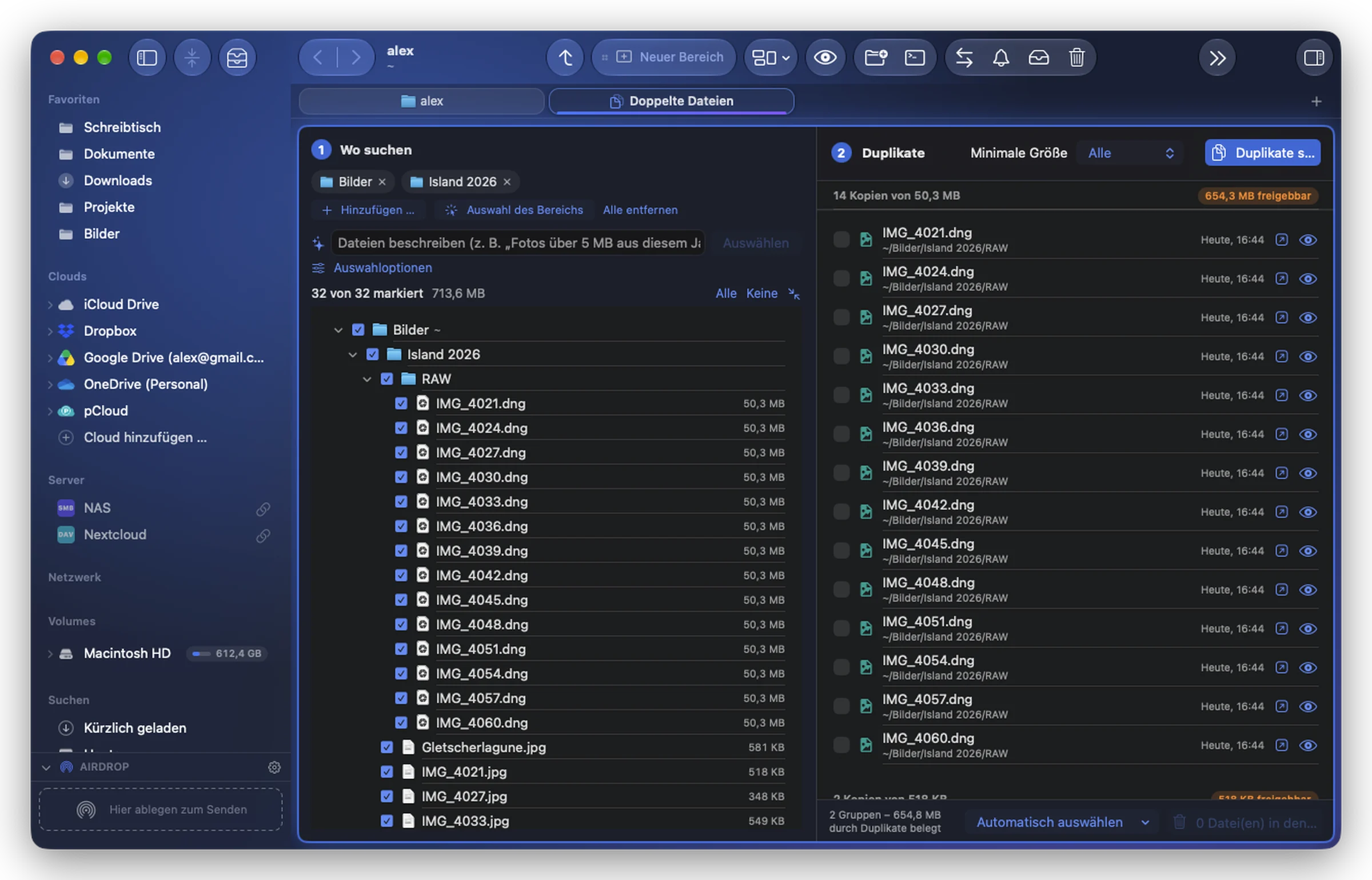
Automatisch auswählen markiert für Sie und behält dabei eine Kopie pro Gruppe:
- Neuestes behalten oder Ältestes behalten;
- Kürzesten Pfad behalten oder Längsten Pfad behalten (um die Kopie in ihrem eigentlichen Ordner zu behalten statt in „Downloads/Kopie von …“).
Auswahl aufheben beginnt von vorn.
Entfernen
Klicken Sie unten auf … Datei(en) in den Papierkorb legen. Bevor etwas verschoben wird, prüft Folia Files noch einmal:
- Eine Gruppe, deren behaltene Kopie fehlt oder sich seit der Suche geändert hat, wird übersprungen;
- eine seit der Suche geänderte Datei wird übersprungen;
- eine Gruppe, in der jede Kopie markiert ist, wird abgelehnt („Es würde keine Kopie behalten“).
Was verschoben wurde, lässt sich aus dem Papierkorb zurücklegen oder über Vorgänge in der Symbolleiste widerrufen (direkt danach mit ⌘Z).