
Verlauf der Zwischenablage
Alles, was Sie kopieren – Text, Bilder, Dateien, Links, Farben –, auf Ihrem Mac aufbewahrt, um es mit ⌃⌥V erneut einzusetzen; Privates wird nie behalten.
Auf dieser Seite
Folia Files kann behalten, was Sie kopieren, damit Sie es später in jeder App erneut einsetzen können. Die Funktion ist anfangs aus: Schalten Sie sie unter Einstellungen › Zwischenablage › Verlauf der Zwischenablage behalten ein.

Etwas früher Kopiertes einsetzen
- Drücken Sie in einer beliebigen App ⌃⌥V (oder in Folia Files Bearbeiten › Verlauf der Zwischenablage …). Die Palette öffnet sich, ohne die App, in der Sie sind, aus dem Vordergrund zu nehmen.
- Tippen Sie, um zu suchen, oder verwenden Sie die Pfeiltasten.
- Drücken Sie ↩, um es in diese App einzusetzen.
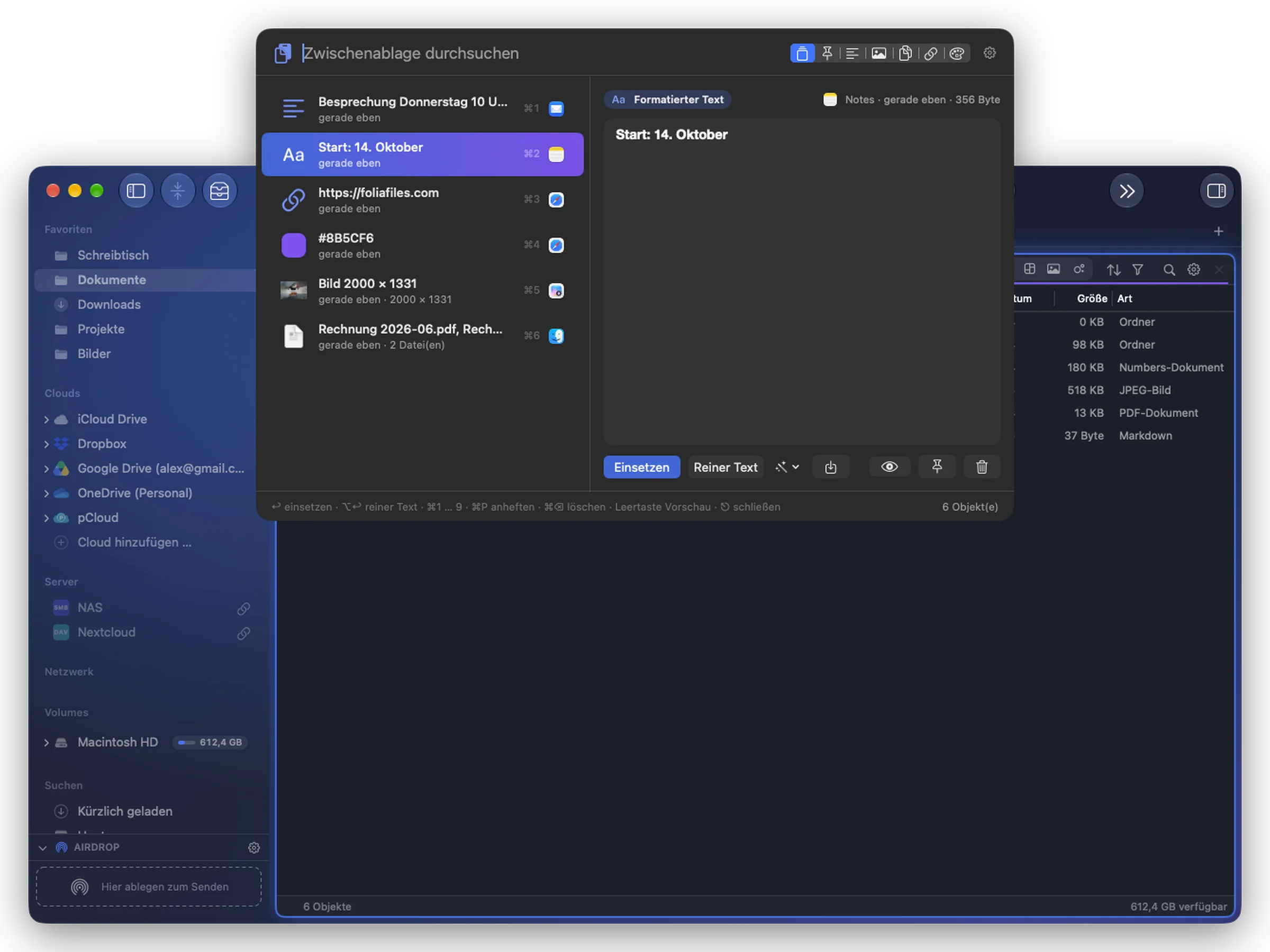
In der Palette:
| Tasten | Wirkung |
|---|---|
| ↩ | einsetzen |
| ⌥↩ | als reinen Text einsetzen |
| ⌘1 … ⌘9 | eines der ersten neun einsetzen |
| ⌘P | anheften oder lösen |
| ⌘⌫ | aus dem Verlauf löschen |
| Leertaste | Vorschau |
Klicken Sie mit der rechten Maustaste auf ein Objekt für weitere Befehle: Zusammen einsetzen oder Zusammen kopieren (mehrere Objekte als eines), Umgewandelt kopieren / Umgewandelt einsetzen (GROSSBUCHSTABEN, kleinbuchstaben, Jedes Wort Großschreiben, Überflüssige Leerzeichen entfernen, Alles in einer Zeile, Links bereinigen (Tracking)), Text im Bild kopieren, Link öffnen, In „…“ sichern oder Dateien nach „…“ kopieren (der Ordner des aktiven Bereichs), Anheften, Aus dem Verlauf löschen.
Der Verlauf ist auch ein Modul der Seitenleisten und der Schublade, und seine letzten Objekte stehen im Menü der Menüleiste.
Direkt einsetzen oder nur kopieren
Wenn Sie ein Objekt wählen:
- Direkt in die App einsetzen (der Standard): Folia Files drückt ⌘V für Sie. Dafür ist die Berechtigung Bedienungshilfen nötig: Klicken Sie auf Erlauben … und schalten Sie Folia Files in der Liste ein, die macOS öffnet. Ohne sie wird das Objekt kopiert und eine Meldung sagt „Kopiert – drücken Sie ⌘V“.
- Nur kopieren (Sie drücken ⌘V).
Was wie lange behalten wird
- Behaltene Objekte: 50, 100, 200 (der Standard) oder 500. Aufbewahrungsdauer: 1 Tag, 7 Tage, 30 Tage (der Standard) oder Immer.
- Angeheftete Objekte werden über diese Grenzen hinaus behalten.
- Über 20 MB wird nur eine Miniatur des Bildes oder der Anfang des Textes behalten.
- Auf Ihrem iPhone oder iPad kopierte Objekte (universelle Zwischenablage) zeigen „Anderes Gerät (universelle Zwischenablage)“ als Quelle.
Datenschutz
- Alles bleibt auf diesem Mac, in den Daten von Folia Files: Nichts geht zu iCloud oder sonst wohin, und es ist nicht in den Sicherungen der Einstellungen enthalten.
- Was Apps als vertraulich kennzeichnen (Passwörter, Einmalcodes), wird nie behalten.
- Nichts, was aus den Apps unter Datenschutz kopiert wird, wird behalten: Passwortmanager (1Password, Bitwarden, Schlüsselbundverwaltung, Passwörter, KeePassXC, Dashlane, LastPass, Enpass, Strongbox, Proton Pass, Secrets) stehen von Anfang an darin. App hinzufügen oder Diese App nicht mehr ignorieren; Standardliste wiederherstellen.
- Verlauf pausieren für 5 Minuten, 1 Stunde oder Bis zur Fortsetzung; Alles löschen … leert ihn (auch angeheftete Objekte, wenn Sie das ankreuzen).