
Das Kontextmenü anpassen
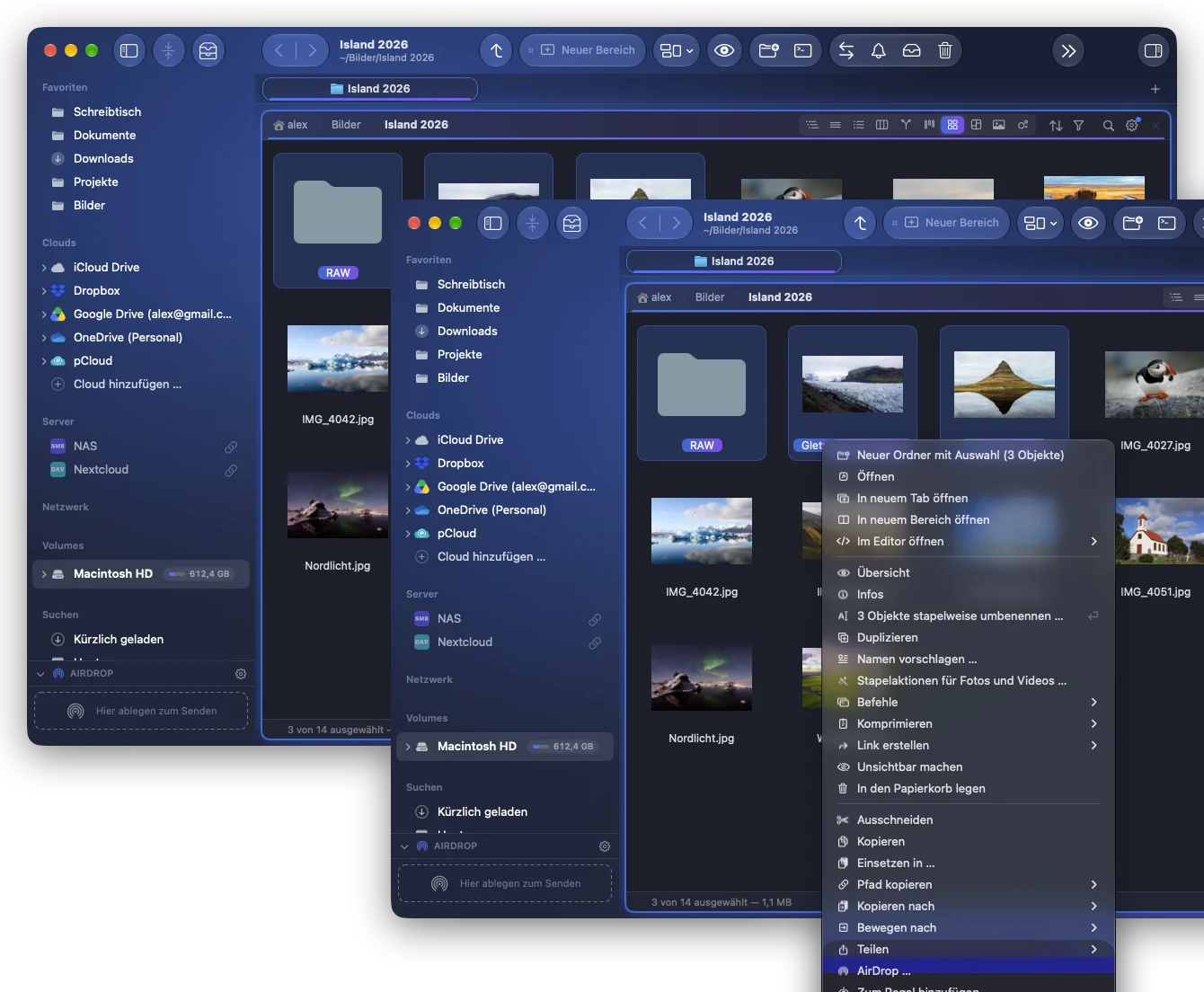
Ordnen Sie die Aktionen des Kontextmenüs auf Dateien und auf dem Hintergrund eines Ordners neu, verschieben Sie einige in „Mehr“ und blenden Sie die aus, die Sie nie verwenden.
Die Version für den Mac App Store erscheint bald. Die Website-Version bietet alles. Versionen vergleichen
Auf dieser Seite
Das Menü, das Sie mit einem Rechtsklick (oder ⌃-Klick) in einem Bereich erhalten, lässt sich nach Ihren Wünschen ordnen: Einstellungen › Kontextmenü.
Die beiden Menüs
Oben wählt Menü, welches Sie ordnen:
- Auf Objekten: das Menü ausgewählter Dateien und Ordner;
- Auf dem Ordnerhintergrund: das Menü des leeren Bereichs eines Ordners.
Die Aktionen ordnen
Jede Aktion hat einen Platz:
| Platz | Wo sie erscheint |
|---|---|
| Im Menü | Im Menü selbst. |
| In „Mehr“ | Im Untermenü Mehr am Ende des Menüs. |
| Ausgeblendet | Nirgends in diesem Menü. |
- Ziehen Sie die Zeilen, um ihre Reihenfolge zu ändern.
- Trennlinie hinzufügen setzt eine Linie zwischen zwei Gruppen von Aktionen; Diese Trennlinie entfernen nimmt eine weg.
- Ursprüngliches Menü wiederherstellen stellt alles wieder her.
Eine Aktion erscheint weiterhin nur dort, wo sie passt: Hier entpacken bei einem Archiv, In Google Drive öffnen bei einer Google-Drive-Datei, die Bildaktionen bei Bildern …
Gut zu wissen
- Ausgeblendete Aktionen bleiben in den Hauptmenüs (Datei, Bearbeiten …) und behalten ihre Kurzbefehle.
- Die Änderungen gehören zur Sicherung Ihrer Einstellungen.
- Das Untermenü Dienste ▸, das macOS am Ende des Menüs hinzufügt, gehört nicht zu dieser Liste.
- Um einer Aktion einen Tastaturkurzbefehl zu geben, siehe Kurzbefehle der Menüs: Die meisten Aktionen des Kontextmenüs stehen auch in den Hauptmenüs, wo sie Tasten erhalten können.