
Personalizzare il menu del clic destro
Riordina le azioni del menu del clic destro sui file e sullo sfondo di una cartella, sposta alcune in «Altro» e nascondi quelle che non usi mai.
La versione del Mac App Store arriverà presto. La versione del sito ha tutto. Confronta le versioni
In questa pagina
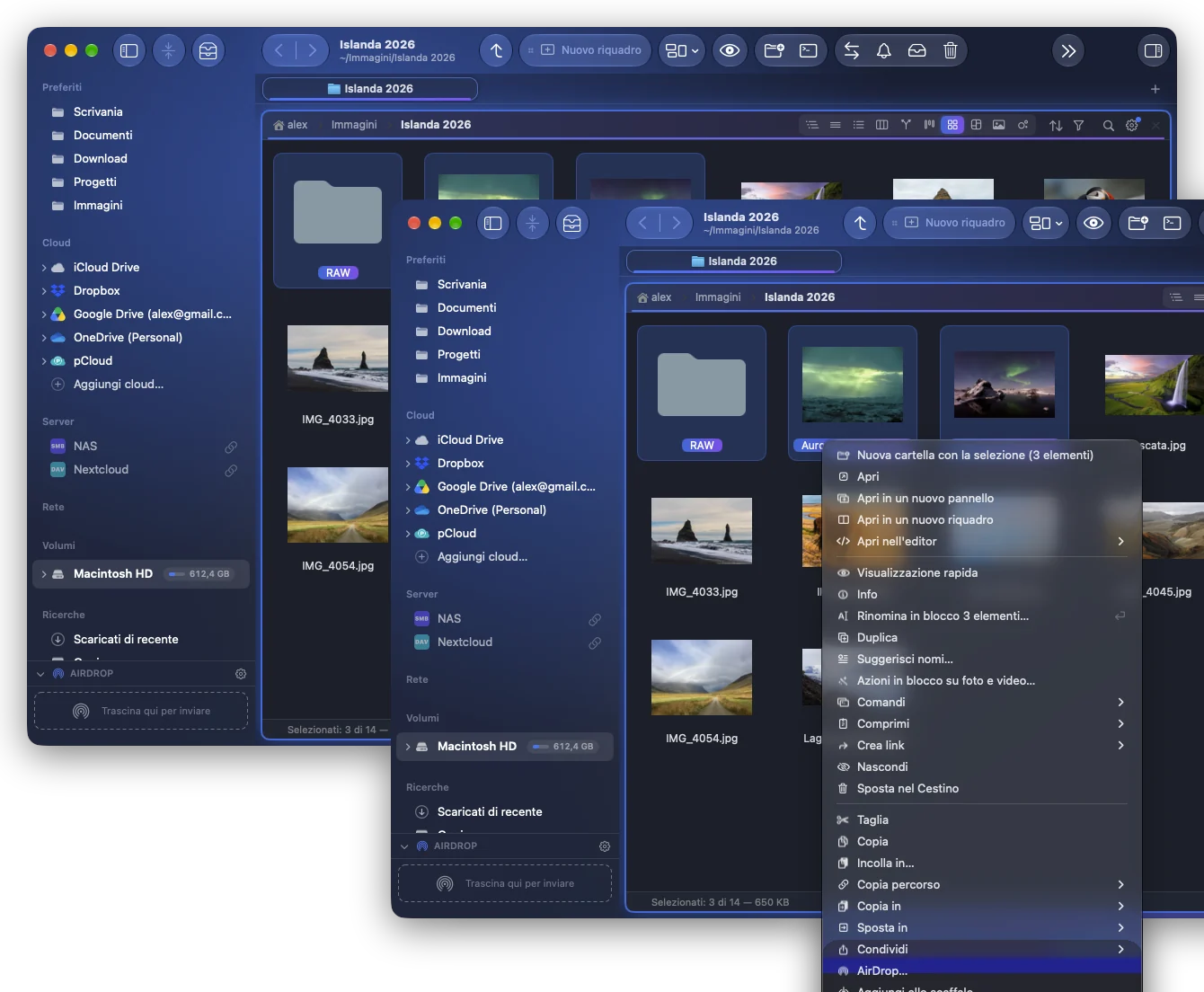
Il menu che ottieni con un clic destro (o ⌃-clic) in un riquadro si può organizzare a modo tuo: Impostazioni › Menu contestuale.
I due menu
In alto, Menu sceglie quale organizzi:
- Sugli elementi: il menu dei file e delle cartelle selezionati;
- Sullo sfondo di una cartella: il menu dello spazio vuoto di una cartella.
Organizzare le azioni
Ogni azione ha un posto:
| Posto | Dove compare |
|---|---|
| Nel menu | Nel menu stesso. |
| In «Altro» | Nel sottomenu Altro, alla fine del menu. |
| Nascosto | Da nessuna parte in questo menu. |
- Trascina le righe per cambiarne l'ordine.
- Aggiungi un separatore mette una linea tra due gruppi di azioni; Rimuovi questo separatore ne toglie uno.
- Ripristina il menu originale rimette tutto com'era.
Un'azione compare comunque solo dove si applica: Estrai qui su un archivio, Apri in Google Drive su un file di Google Drive, le azioni sulle immagini sulle immagini…
Buono a sapersi
- Le azioni nascoste restano nei menu principali (File, Modifica…) e mantengono le loro abbreviazioni.
- Le modifiche fanno parte del backup delle tue impostazioni.
- Il sottomenu Servizi ▸ che macOS aggiunge alla fine del menu non fa parte di questo elenco.
- Per dare un'abbreviazione da tastiera a un'azione, vedi Abbreviazioni dei menu: la maggior parte delle azioni del menu del clic destro è anche nei menu principali, dove può avere dei tasti.