
Regole automatiche
Lascia che una cartella archivi, rinomini, etichetti o ripulisca da sola ciò che vi arriva: istantanee dello schermo, vecchi download, fatture, installer.
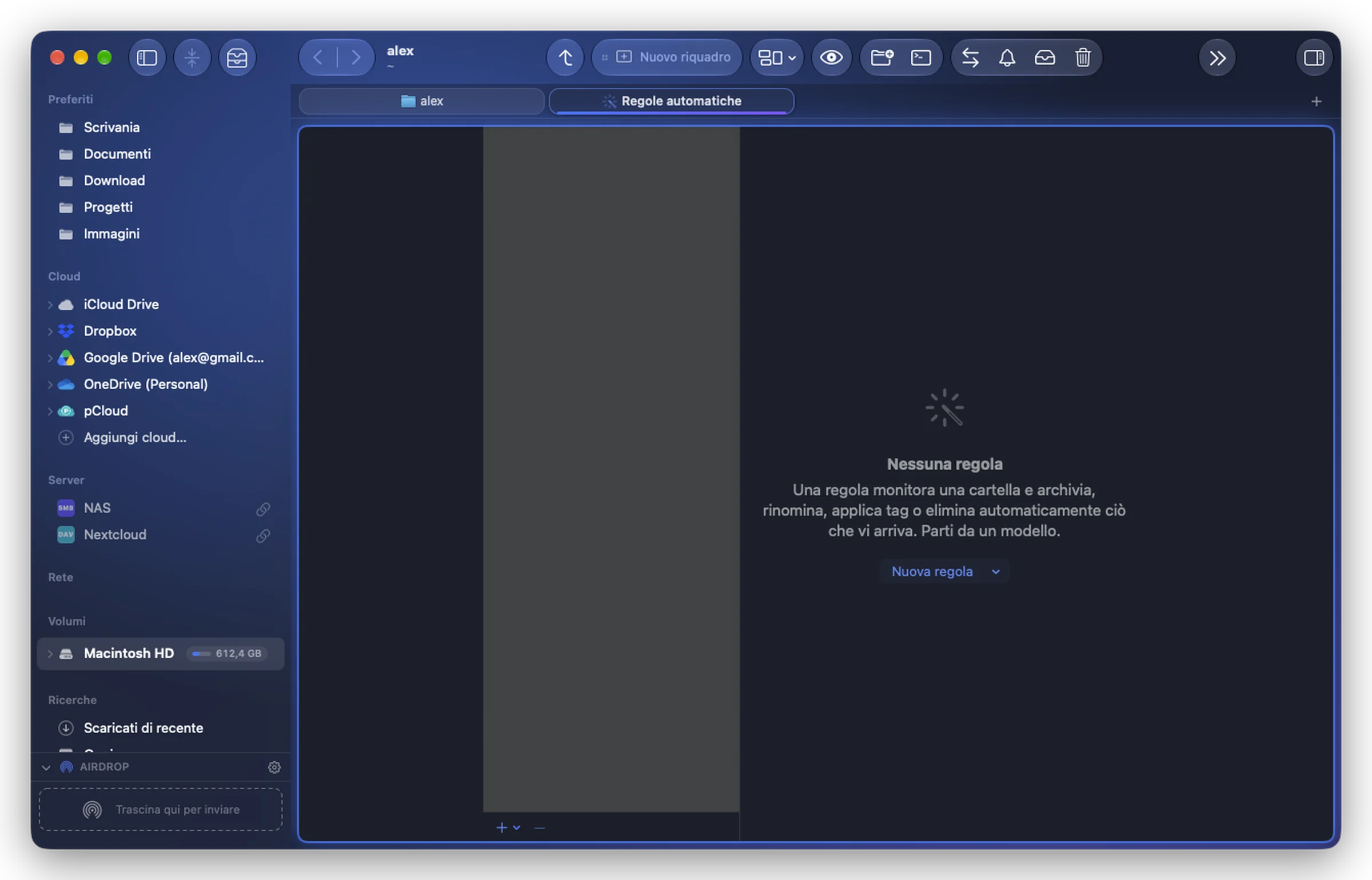
Una regola monitora una cartella e agisce su ciò che vi arriva: spostare le istantanee della Scrivania in Immagini, mandare nel Cestino i download più vecchi di 30 giorni, archiviare per anno le fatture in PDF. Funziona da sola, purché Folia Files sia aperta (anche senza finestre: può stare nella barra dei menu).
Creare una regola
- Strumenti › Regole automatiche… apre il pannello Regole. Fai clic su Nuova regola.
- Parti da un modello, o da una Regola vuota. I modelli:
- Riordina le istantanee della Scrivania;
- Pulisci i Download più vecchi di 30 giorni;
- Archivia i download non aperti da 3 mesi;
- Elimina gli installer (.dmg, .pkg) dopo 7 giorni;
- Archivia le fatture PDF per anno;
- Ordina per data le foto scaricate;
- Smista le istantanee schermo (iPad / iPhone / Mac).
- Regola la regola (vedi sotto), controlla l'anteprima, poi attiva Attiva.
Una nuova regola parte disattivata: non fa nulla finché non ne hai controllato l'anteprima e non l'hai attivata.
Com'è fatta una regola
- Monitora: la cartella; Cerca anche nelle sottocartelle se serve.
- Se: le condizioni (nome, estensione, tipo, dimensione, date, istantanea dello schermo e da quale dispositivo, da dove è stato scaricato, testo nel documento…). Elementi che soddisfano tutte le condizioni o almeno una condizione. Senza condizioni, la regola prende tutto ciò che arriva nella cartella.
- Allora: le azioni, in ordine:
| Azione | Cosa fa |
|---|---|
| Sposta in | lo sposta in una cartella, facoltativamente in una sottocartella come {year}/{month} |
| Copia in | lo copia lì |
| Rinomina in | lo rinomina secondo uno schema |
| Aggiungi tag | aggiunge un tag |
| Sposta nel Cestino | lo sposta nel Cestino |
| Apri | lo apre nella sua app |
| Esegui comando | esegue un comando di shell su di esso ({file} è l'elemento; versione del sito) |
- Altrimenti, se… aggiunge un altro ramo: «Se» istantanea di iPad, allora qui; «Altrimenti, se» istantanea di iPhone, allora lì… Ogni elemento segue il primo ramo di cui soddisfa le condizioni; un ultimo ramo senza condizioni prende il resto.
Controllare prima che agisca
In basso, Adesso elenca gli elementi della cartella che la regola gestirebbe in questo momento («Elementi da elaborare (12)»). Applica ora la esegue subito su di essi. Esecuzioni recenti elenca ciò che ha fatto la regola, con eventuali errori.
Mentre modifichi una regola, aspetta che tu esca dall'editor prima di agire da sola. Un file ancora in scrittura (modificato negli ultimi secondi) viene lasciato per il passaggio successivo.
Annullare
Tutto ciò che fa una regola viene registrato in Operazioni › Cronologia nella barra degli strumenti e si può annullare lì, anche dopo che la regola è stata eliminata.