
Reglas automáticas
Deja que una carpeta archive, renombre, etiquete o limpie por sí sola lo que llega a ella: capturas de pantalla, descargas antiguas, facturas, instaladores.
Una regla vigila una carpeta y actúa sobre lo que llega a ella: mover las capturas de pantalla del Escritorio a Imágenes, enviar a la Papelera las descargas de más de 30 días, clasificar las facturas PDF por año. Funciona sola, mientras Folia Files esté abierto (incluso sin ninguna ventana: puede vivir en la barra de menús).
Crear una regla
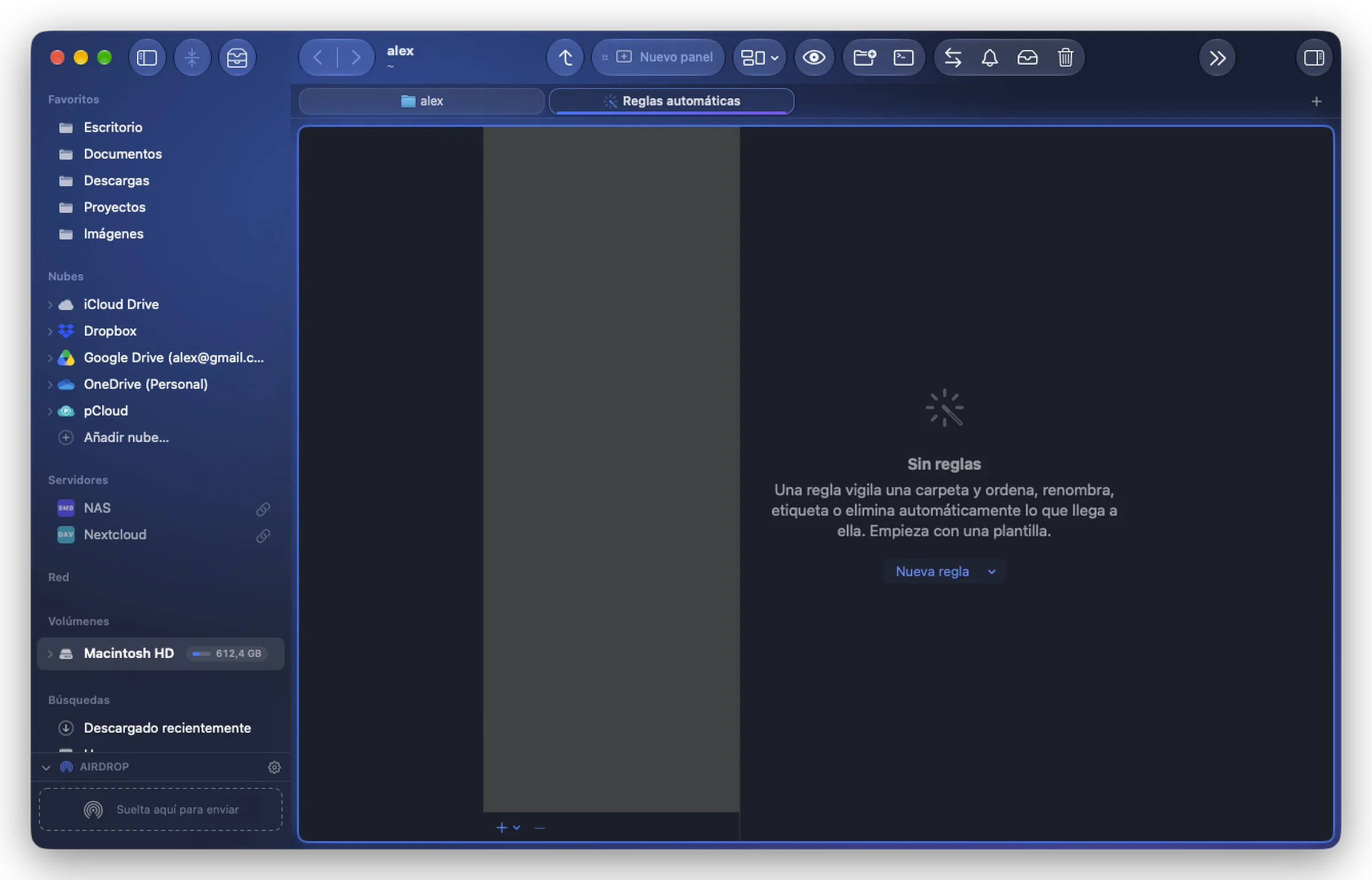
- Herramientas › Reglas automáticas abre la pestaña Reglas. Haz clic en Nueva regla.
- Empieza desde una plantilla o desde una Regla vacía. Las plantillas:
- Ordenar las capturas de pantalla del Escritorio;
- Limpiar las Descargas de más de 30 días;
- Archivar las descargas no abiertas desde hace 3 meses;
- Eliminar instaladores (.dmg, .pkg) tras 7 días;
- Clasificar las facturas PDF por año;
- Ordenar las fotos descargadas por fecha;
- Ordenar las capturas de pantalla (iPad / iPhone / Mac).
- Ajusta la regla (ver abajo), revisa la previsualización y luego activa Activa.
Una regla nueva empieza desactivada: no hace nada hasta que hayas revisado su previsualización y la hayas activado.
Cómo se construye una regla
- Vigilar: la carpeta; Buscar también en las subcarpetas si hace falta.
- Si: las condiciones (nombre, extensión, tipo, tamaño, fechas, captura de pantalla y de qué dispositivo, desde dónde se descargó, texto del documento…). Ítems que cumplen todas las condiciones o al menos una condición. Sin ninguna condición, la regla toma todo lo que llega a la carpeta.
- Entonces: las acciones, en orden:
| Acción | Qué hace |
|---|---|
| Mover a | lo mueve a una carpeta, opcionalmente a una subcarpeta como {year}/{month} |
| Copiar en | lo copia allí |
| Renombrar como | lo renombra con un patrón |
| Añadir etiqueta | añade una etiqueta |
| Trasladar a la Papelera | lo traslada a la Papelera |
| Abrir | lo abre en su app |
| Ejecutar comando | ejecuta un comando de shell sobre él ({file} es el ítem; versión del sitio) |
- Si no, si… añade otra rama: «Si» captura de pantalla del iPad, entonces aquí; «Si no, si» captura del iPhone, entonces allí… Cada ítem sigue la primera rama cuyas condiciones cumple; una última rama sin condiciones toma el resto.
Comprobar antes de que actúe
Abajo, Ahora lista los ítems de la carpeta que la regla trataría en este momento («Se procesarían 12 ítem(s)»). Aplicar ahora la ejecuta al momento sobre ellos. Últimas ejecuciones lista lo que hizo la regla, con los errores si los hubo.
Mientras editas una regla, espera a que salgas del editor antes de actuar por su cuenta. Un archivo que aún se está escribiendo (cambiado en los últimos segundos) se deja para la siguiente pasada.
Deshacer
Todo lo que hace una regla queda registrado en Operaciones › Historial de la barra de herramientas y se puede deshacer allí, incluso después de eliminar la regla.