
Vista Tablero
Una carpeta como columnas de tarjetas, por subcarpeta, por etiqueta o por destino: arrastra una tarjeta a otra columna para archivarla.
La edición del Mac App Store llegará pronto. La edición del sitio web lo tiene todo. Comparar ediciones
En esta página
Visualización › Tablero muestra una carpeta como columnas de tarjetas, como un tablero kanban. Arrastrar una tarjeta de una columna a otra la archiva: el archivo se mueve a esa carpeta, o recibe esa etiqueta. Pensado para clasificar: Descargas, una carpeta de escaneos, las fotos de una sesión.
El Tablero no tiene atajo de teclado (⌘0 es Tamaño real): elígelo en las vistas del encabezado o en el menú Visualización.
Columnas por
La franja de la parte superior del tablero (y la rueda dentada del panel) elige qué son las columnas:
| Columnas por | Las columnas | Soltar una tarjeta en una columna |
|---|---|---|
| Subcarpetas (por omisión) | «En “carpeta”» (sus archivos), y luego una columna por subcarpeta. | Mueve el archivo a esa subcarpeta. Sobre la tarjeta de una carpeta: a esa carpeta. |
| Etiquetas | Sin etiqueta, y luego una columna por cada etiqueta que llevan los ítems de la carpeta. | Le da esa etiqueta (se quita la etiqueta de la columna de la que salió). En Sin etiqueta: se la quita. |
| Destinos | «En “carpeta”» (lo que queda por clasificar), y luego una columna por cada carpeta que hayas elegido, en cualquier lugar de tu Mac. | Mueve el archivo a esa carpeta. |
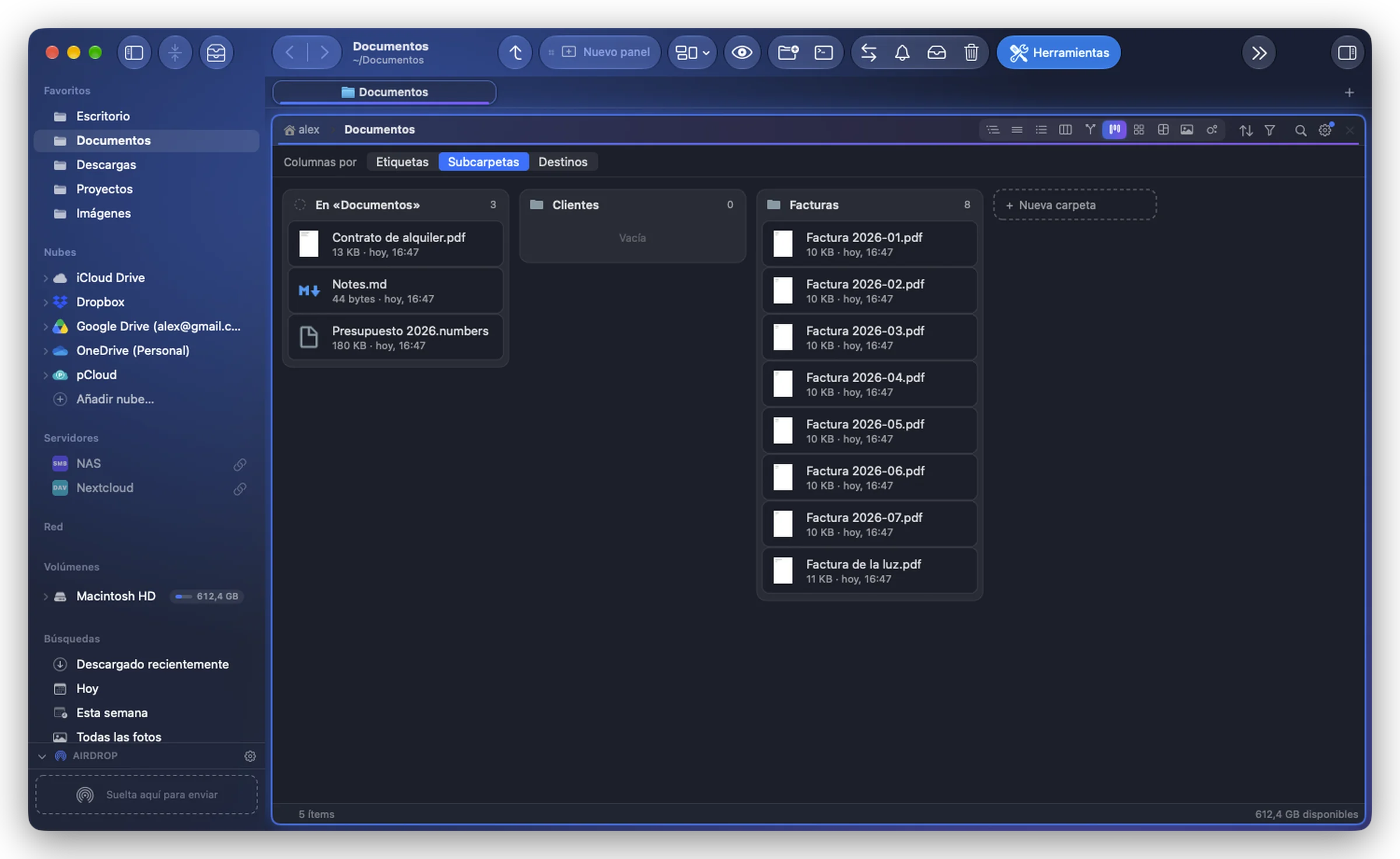
Cada traslado o cambio de etiqueta queda en el historial: ⌘Z lo deshace.
Añadir columnas
El + del final del tablero:
- Subcarpetas: Nueva carpeta, una subcarpeta nueva y su columna;
- Etiquetas: una columna para otra etiqueta: los colores del Finder, las etiquetas de tu Mac, o Nueva etiqueta… (se conserva mientras Folia Files está abierto);
- Destinos: Añadir un destino…: los demás paneles, tus favoritos, las carpetas recientes, u Otra carpeta…. También puedes soltar carpetas sobre el botón, desde la barra lateral, un panel o el Finder.
Los destinos se recuerdan para la carpeta que clasificas: ábrela de nuevo en el Tablero y vuelven a estar. Un destino que no se encuentra muestra «No encontrado»; haz clic derecho en su columna para quitarlo.
Conviene saber
- Arrastra una tarjeta cerca del borde izquierdo o derecho del tablero para desplazarlo, cerca de la parte superior o inferior de una columna para desplazar la columna.
- Un ítem con dos etiquetas aparece en las dos columnas.
- Selecciona varias tarjetas con ⌘ o ⇧ y arrástralas juntas.