
Acciones por lotes en fotos y vídeos
Redimensiona, recorta, convierte, ajusta y pon marca de agua a fotos, y recorta, convierte o pasa a GIF vídeos, muchos archivos a la vez, descrito en una frase o montado paso a paso.
La edición del Mac App Store llegará pronto. La edición del sitio web lo tiene todo. Comparar ediciones
Herramientas › Acciones por lotes (fotos y vídeos) ⇧⌘B aplica una serie de transformaciones a muchas fotos y vídeos a la vez. La pestaña tiene tres columnas.
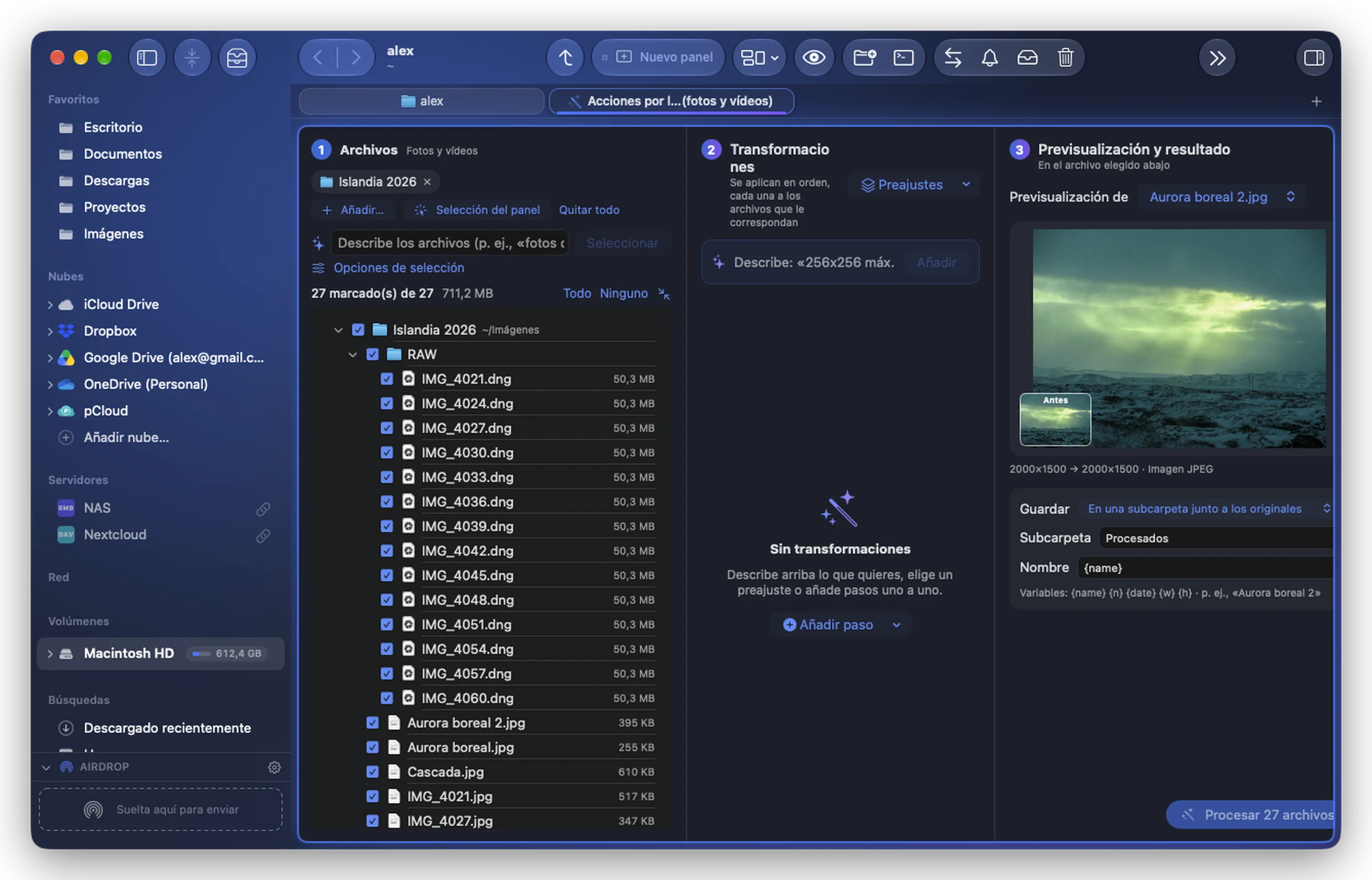
1. Fotos y vídeos
Añade los archivos: arrástralos, o selecciónalos en un panel y haz clic con el botón derecho › Acciones por lotes en fotos y vídeos…. Desmarca los que quieras dejar fuera.
2. Transformaciones
Describe lo que quieres en una frase y haz clic en Añadir: «1080x1080 recortado por el centro», «blanco y negro», «quitar los primeros 5 segundos», «como JPEG calidad 80». Folia Files lo convierte en pasos. O haz clic en Añadir paso y elígelos uno a uno.
Los pasos se aplican en orden, cada uno a los archivos que le afectan:
| Para fotos y vídeos | Para fotos | Para vídeos |
|---|---|---|
| Redimensionar (escala, tamaños, ampliar o no los archivos más pequeños) | Ajustes (exposición, brillo, contraste, saturación, temperatura, nitidez) | Cortar (conservar o quitar una parte) |
| Recortar a una proporción, anclado donde quieras | Estilos: Mejora automática, Blanco y negro, Sepia, colores vivos, viñeta, desenfoque… | Velocidad (acelerado o a cámara lenta; el sonido conserva su tono) |
| Girar / voltear | Marca de agua (texto, esquina, tamaño, opacidad) | Quitar el audio, Fotogramas por segundo |
| Quitar la localización o Quitar los metadatos | Añadir márgenes | Formato de los vídeos (contenedor, H.264 o HEVC, calidad) |
| Formato de las fotos (JPEG, PNG, HEIC, TIFF…, calidad) | Extraer el audio (M4A), Extraer un fotograma, Crear GIF animado |
Guardar como preajuste… conserva los pasos con un nombre; Preajustes los recupera.
3. Previsualización y resultado
La previsualización muestra el archivo elegido Antes y después, con su nuevo tamaño. Debajo, Guardar decide adónde van los resultados:
- En una subcarpeta junto a los originales (por omisión, llamada Procesados);
- Junto a los originales;
- En una carpeta elegida;
- Reemplazar los originales (se trasladan a la Papelera): cada original va a la Papelera en cuanto se ha escrito su sustituto.
Nombre define los nombres de los archivos nuevos con códigos: {name} (el nombre original), {n} (un número), {date}, {w} y {h} (la anchura y la altura del resultado).
Haz clic en Procesar … archivo(s). El progreso aparece en la pestaña y en Operaciones de la barra de herramientas; Mostrar resultados los abre cuando termina.