
El encabezado del panel
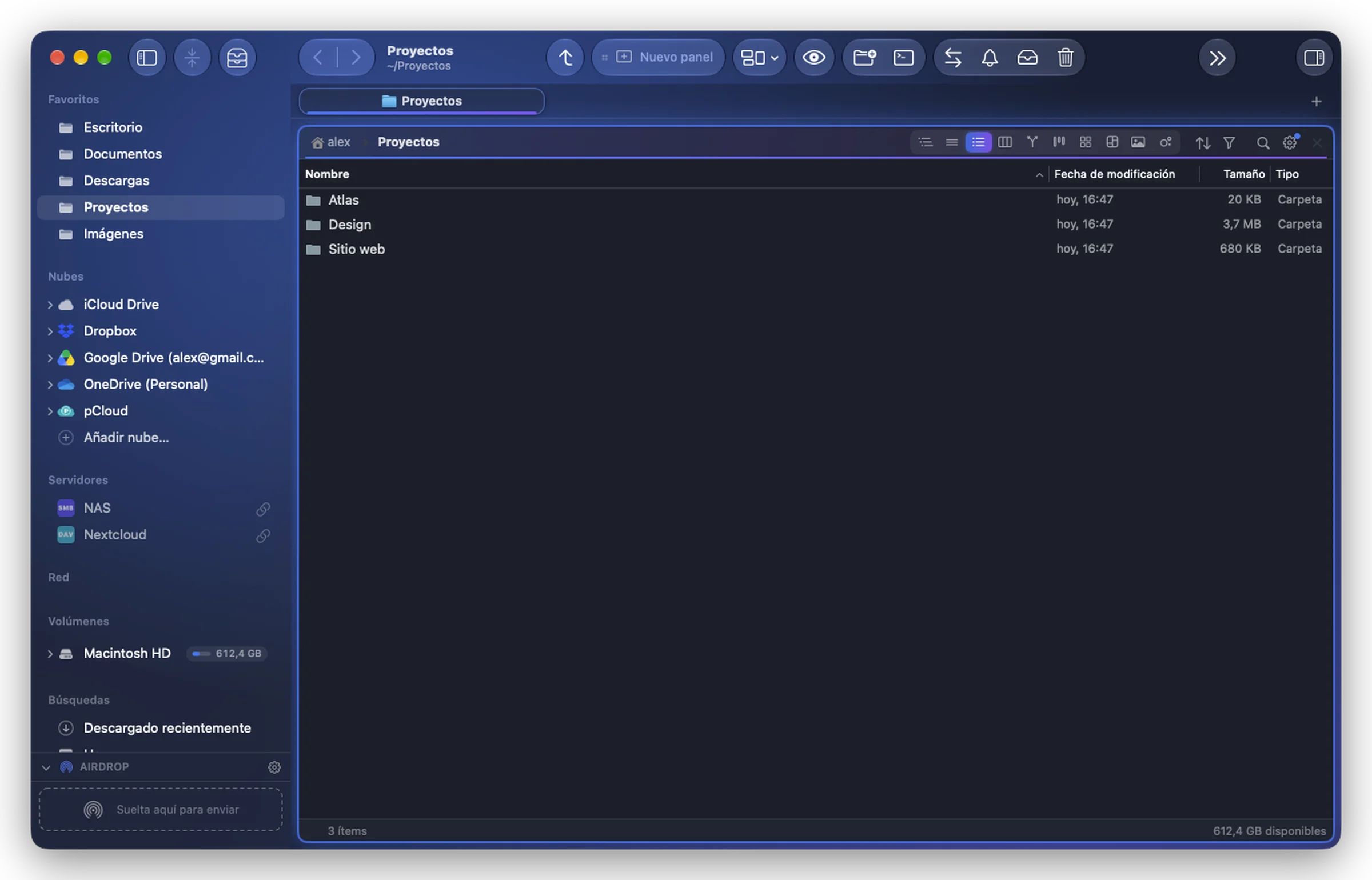
Qué hace cada parte del encabezado de un panel: ruta, vistas, ordenar y agrupar, filtro, búsqueda, el menú de la rueda dentada y cerrar.
La edición del Mac App Store llegará pronto. La edición del sitio web lo tiene todo. Comparar ediciones
Cada panel tiene un encabezado con todo lo que concierne solo a ese panel. De izquierda a derecha:
| Parte | Qué hace |
|---|---|
| Ruta | Las carpetas hasta la que se muestra. Haz clic en una para ir a ella; su galón muestra sus subcarpetas. Haz doble clic para escribir una ruta. Consulta La barra de ruta. |
| Vistas | Un botón por vista (Iconos, Lista, Lista detallada, Columnas…): ⌘1 a ⌘9 hacen lo mismo. Haz clic derecho en el icono de una vista para ver sus valores por omisión. Consulta Las vistas. |
| Ordenar y agrupar | Un solo menú: ordenar por nombre, fechas, tamaño o tipo, en orden ascendente o descendente, agrupar por tipo, fecha, tamaño, etiqueta o aplicación, Carpetas arriba. Consulta Ordenar y agrupar. |
| Filtrar por tipo | El embudo: mostrar solo imágenes, vídeos, audio, PDF, documentos, archivos comprimidos, aplicaciones u otros archivos. Las carpetas siguen visibles. Consulta Filtrar por tipo. |
| Búsqueda | La lupa: un clic busca en esta carpeta mientras escribes; haz clic derecho para una búsqueda completa. |
| Rueda dentada | Ajustes de la carpeta y del panel: las opciones de la vista, guardar la visualización para la carpeta, el fondo, el color y el icono de la carpeta, sus miniaturas, el terminal del panel. |
| × | Cierra el panel. |
Cuando el panel es estrecho
El encabezado cede espacio poco a poco y siempre mantiene legible el nombre de la carpeta: primero las vistas pasan a un menú, luego el filtro pasa al menú de ordenación, y después la rueda dentada y la ordenación pasan a un menú Más acciones («…»). La × se queda.
El menú de la rueda dentada
La rueda dentada abre Ajustes de la carpeta y del panel, en tres partes:
- Visualización: una tarjeta que indica qué visualización se muestra y de dónde viene («Visualización del panel», guardada para esta carpeta, heredada de una carpeta superior), las opciones de la vista actual (tamaño de los iconos, anchura de las columnas, miniaturas…), y luego Guardar para esta carpeta, Guardar para esta carpeta y sus subcarpetas, Volver a la visualización guardada, Olvidar la visualización de esta carpeta, Usar como visualización por omisión. Consulta Visualizaciones guardadas.
- Ajustes de la carpeta: Fondo de la carpeta…, Color e icono de la carpeta… y Miniaturas (guardarlas en el disco para esta carpeta).
- Ajustes del panel: Terminal en esta carpeta (versión del sitio web), Ajustes de los paneles….
Cuando cambias la visualización de una carpeta que tiene una guardada, aparece un pequeño punto en la rueda dentada: el cambio se muestra pero no se guarda hasta que eliges Actualizar para esta carpeta (o vuelves atrás).
Filtrar por tipo
Haz clic en el embudo y elige uno o varios tipos. El filtro pertenece al panel y lo sigue de carpeta en carpeta, pero nunca se guarda: un panel nuevo, o Folia Files abierto de nuevo, vuelve a mostrarlo todo. Cuando el filtro oculta todo el contenido de una carpeta, el panel indica cuántos archivos oculta, con un botón para quitar el filtro.
Otras marcas
- En un repositorio Git aparece una pastilla con la rama (con el número de archivos modificados), cuando Ajustes › Paneles › Contenido › Mostrar el estado de Git está activado.
- Un pequeño símbolo de árbol delante de la ruta indica que el panel lo dirige un módulo Árbol (consulta Árboles de carpetas en la barra lateral).