
O cabeçalho do painel
O que faz cada parte do cabeçalho de um painel: caminho, visualizações, ordenar e agrupar, filtro, busca, o menu da engrenagem e fechar.
A edição da Mac App Store chega em breve. A edição do site tem tudo. Comparar edições
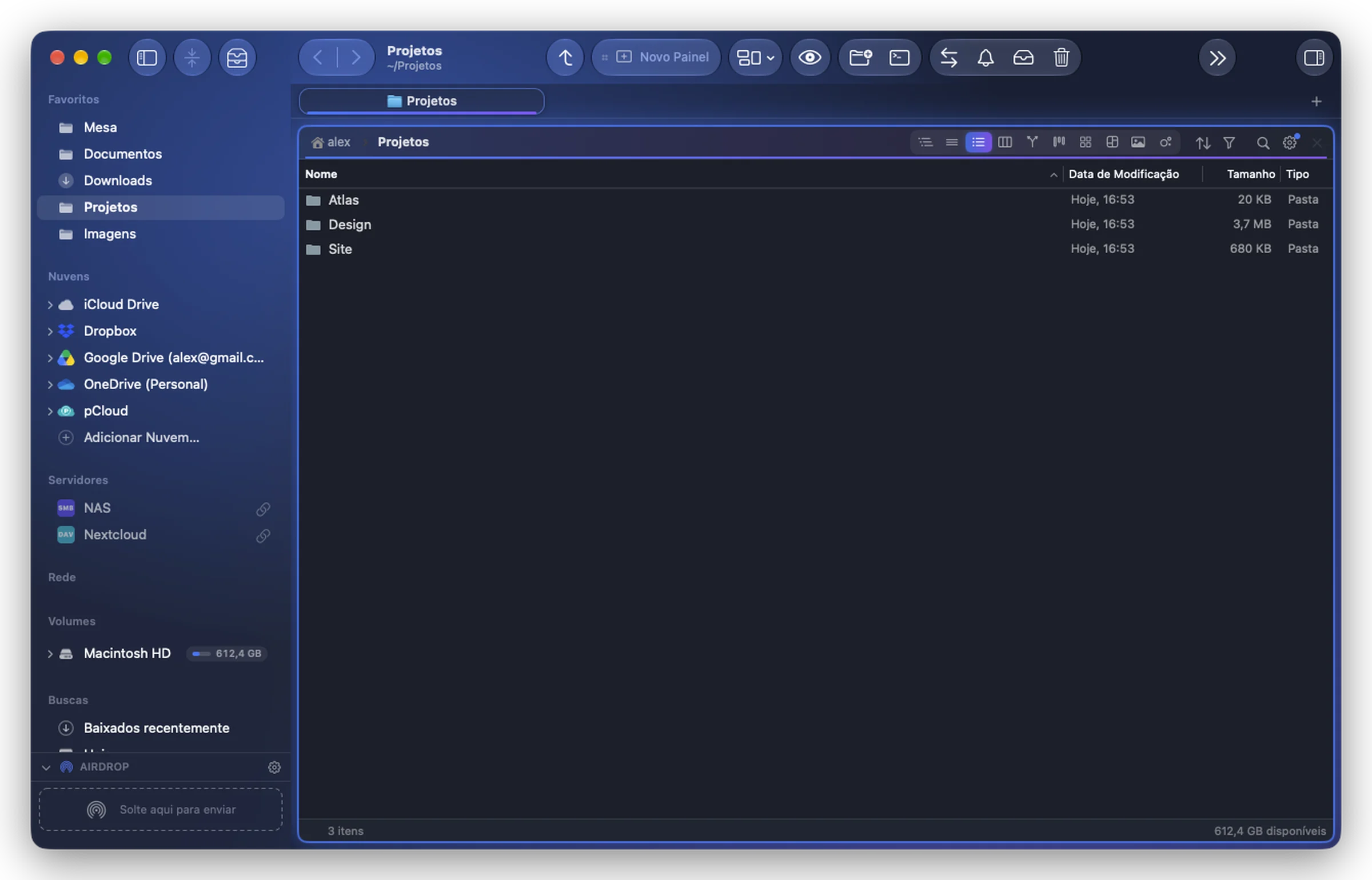
Cada painel tem um cabeçalho com tudo o que diz respeito só a ele. Da esquerda para a direita:
| Parte | O que faz |
|---|---|
| Caminho | As pastas até a que é mostrada. Clique em uma para ir até ela; a divisa dela lista as subpastas. Clique duas vezes para digitar um caminho. Consulte A barra de caminho. |
| Visualizações | Um botão por visualização (Ícones, Lista, Lista Detalhada, Colunas…): ⌘1 a ⌘9 fazem o mesmo. Clique com o botão direito no ícone de uma visualização para os padrões dela. Consulte As visualizações. |
| Ordenar e Agrupar | Um único menu: ordenar por nome, datas, tamanho ou tipo, em ordem crescente ou decrescente, agrupar por tipo, data, tamanho, etiqueta ou aplicativo, Pastas no Topo. Consulte Ordenar e agrupar. |
| Filtrar por Tipo | O funil: mostrar só imagens, vídeos, áudio, PDF, documentos, arquivos compactados, aplicativos ou outros arquivos. As pastas continuam visíveis. Consulte Filtrar por tipo. |
| Busca | A lupa: um clique busca nesta pasta enquanto você digita; clique com o botão direito para uma busca completa. |
| Engrenagem | Ajustes da Pasta e do Painel: as opções da visualização, salvar a visualização para a pasta, o fundo, a cor e o ícone da pasta, as miniaturas dela, o terminal do painel. |
| × | Fecha o painel. |
Quando o painel é estreito
O cabeçalho cede espaço aos poucos e sempre mantém legível o nome da pasta: primeiro as visualizações vão para um menu, depois o filtro vai para o menu de ordenação, depois a engrenagem e a ordenação vão para um menu Mais ações (“…”). O × fica.
O menu da engrenagem
A engrenagem abre Ajustes da Pasta e do Painel, em três partes:
- Visualizar: um cartão que diz qual visualização é mostrada e de onde ela vem (“Visualização do painel”, salva para esta pasta, herdada de uma pasta acima), as opções da visualização atual (tamanho dos ícones, largura das colunas, miniaturas…), depois Salvar para Esta Pasta, Salvar para Esta Pasta e Suas Subpastas, Voltar à Visualização Salva, Esquecer a Visualização Desta Pasta, Usar como Visualização Padrão. Consulte Visualizações salvas.
- Ajustes da Pasta: Fundo da Pasta…, Cor e Ícone da Pasta… e Miniaturas (guardá-las no disco para esta pasta).
- Ajustes do Painel: Terminal nesta pasta (edição do site), Ajustes dos Painéis….
Quando você muda a visualização de uma pasta que tem uma visualização salva, um pequeno ponto aparece na engrenagem: a mudança é mostrada, mas não salva até você escolher Atualizar para Esta Pasta (ou voltar atrás).
Filtrar por tipo
Clique no funil e escolha um ou mais tipos. O filtro pertence ao painel e o acompanha de pasta em pasta, mas nunca é salvo: um novo painel, ou o Folia Files reaberto, mostra tudo de novo. Quando o filtro oculta tudo em uma pasta, o painel diz quantos arquivos ele oculta, com um botão para remover o filtro.
Outras marcas
- Uma etiqueta de branch aparece em um repositório Git (com o número de arquivos modificados), quando Ajustes › Painéis › Conteúdo › Mostrar estado do Git (branch e arquivos modificados) está ativado.
- Um pequeno símbolo de árvore antes do caminho significa que o painel é conduzido por um módulo Árvore (consulte Árvores de pastas na barra lateral).