
Visualização Quadro
Uma pasta como colunas de cartões, por subpasta, por etiqueta ou por destino: arraste um cartão para outra coluna para arquivá-lo.
A edição da Mac App Store chega em breve. A edição do site tem tudo. Comparar edições
Nesta página
Visualizar › Quadro mostra uma pasta como colunas de cartões, como um quadro kanban. Arrastar um cartão de uma coluna para outra o arquiva: o arquivo vai para essa pasta, ou recebe essa etiqueta. Feito para organizar: Downloads, uma pasta de digitalizações, as fotos de uma sessão.
O Quadro não tem atalho de teclado (⌘0 é Tamanho Real): escolha-o nas visualizações do cabeçalho ou no menu Visualizar.
Colunas por
A faixa no topo do quadro (e a engrenagem do painel) escolhe o que são as colunas:
| Colunas por | As colunas | Soltar um cartão em uma coluna |
|---|---|---|
| Subpastas (padrão) | “Em “pasta”” (os arquivos dela), depois uma coluna por subpasta. | Move o arquivo para essa subpasta. Sobre o cartão de uma pasta: para dentro dessa pasta. |
| Etiquetas | Sem Etiqueta, depois uma coluna por etiqueta que os itens da pasta têm. | Dá essa etiqueta (a etiqueta da coluna de onde ele saiu é removida). Em Sem Etiqueta: remove-a. |
| Destinos | “Em “pasta”” (o que falta organizar), depois uma coluna por pasta que você escolheu, em qualquer lugar do seu Mac. | Move o arquivo para essa pasta. |
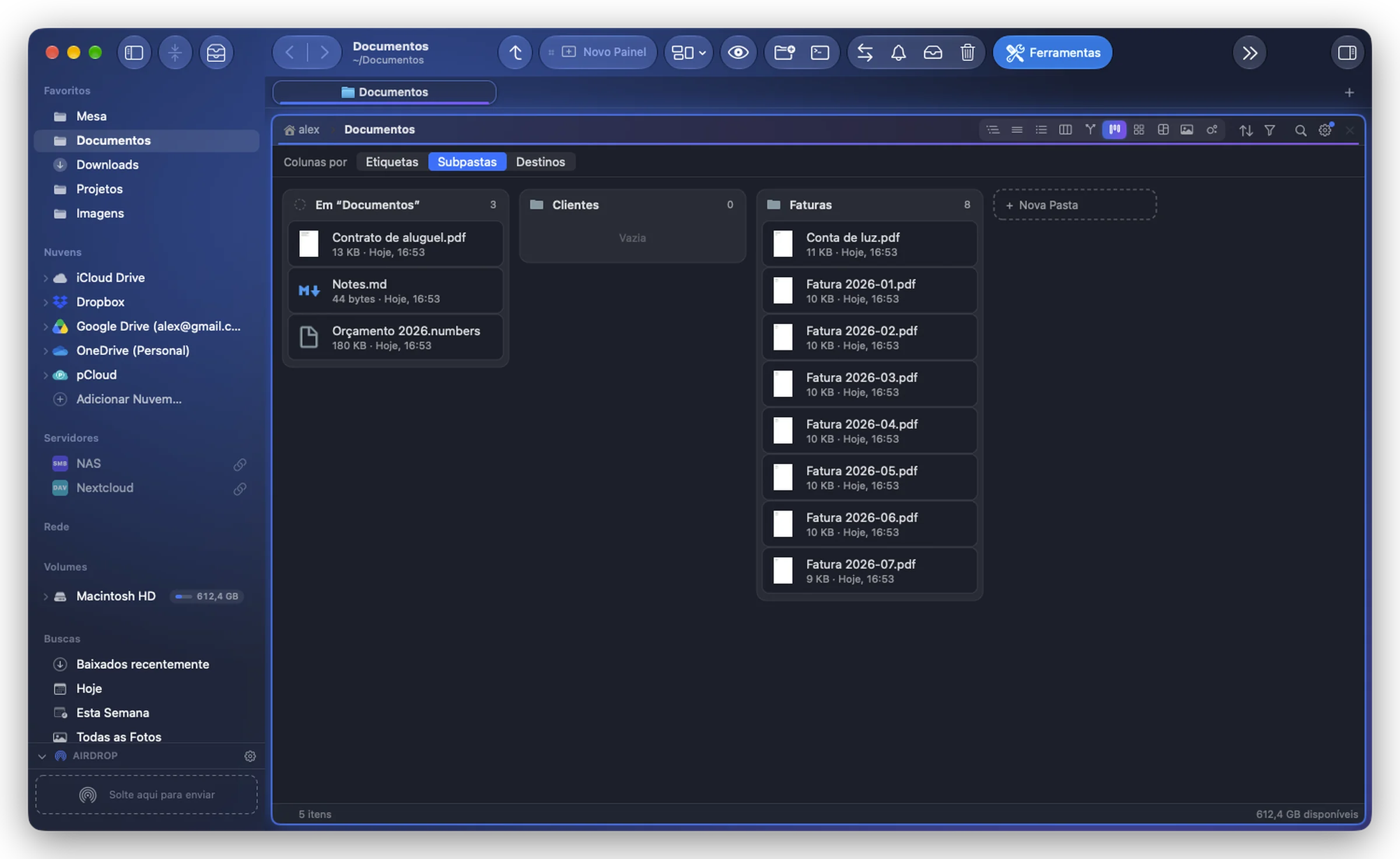
Cada movimentação ou mudança de etiqueta fica no histórico: ⌘Z a desfaz.
Adicionar colunas
O + no fim do quadro:
- Subpastas: Nova Pasta, uma nova subpasta e a coluna dela;
- Etiquetas: uma coluna para outra etiqueta: as cores do Finder, as etiquetas do seu Mac, ou Nova etiqueta… (guardada enquanto o Folia Files estiver aberto);
- Destinos: Adicionar um Destino…: os outros painéis, seus favoritos, pastas recentes, ou Outra pasta…. Você também pode soltar pastas sobre o botão, a partir da barra lateral, de um painel ou do Finder.
Os destinos são lembrados para a pasta que você organiza: abra-a de novo no Quadro e eles voltam. Um destino que não pode ser encontrado mostra “Não encontrado”; clique com o botão direito na coluna dele para removê-lo.
Bom saber
- Arraste um cartão perto da borda esquerda ou direita do quadro para rolá-lo, perto do topo ou da base de uma coluna para rolar a coluna.
- Um item com duas etiquetas aparece nas duas colunas.
- Selecione vários cartões com ⌘ ou ⇧ e arraste-os juntos.