
Módulo Layouts
Suas cenas e espaços de trabalho sempre à mão, cada um com sua miniatura — um clique abre uma aba salva ou uma janela inteira salva.
A edição da Mac App Store chega em breve. A edição do site tem tudo. Comparar edições
Nesta página
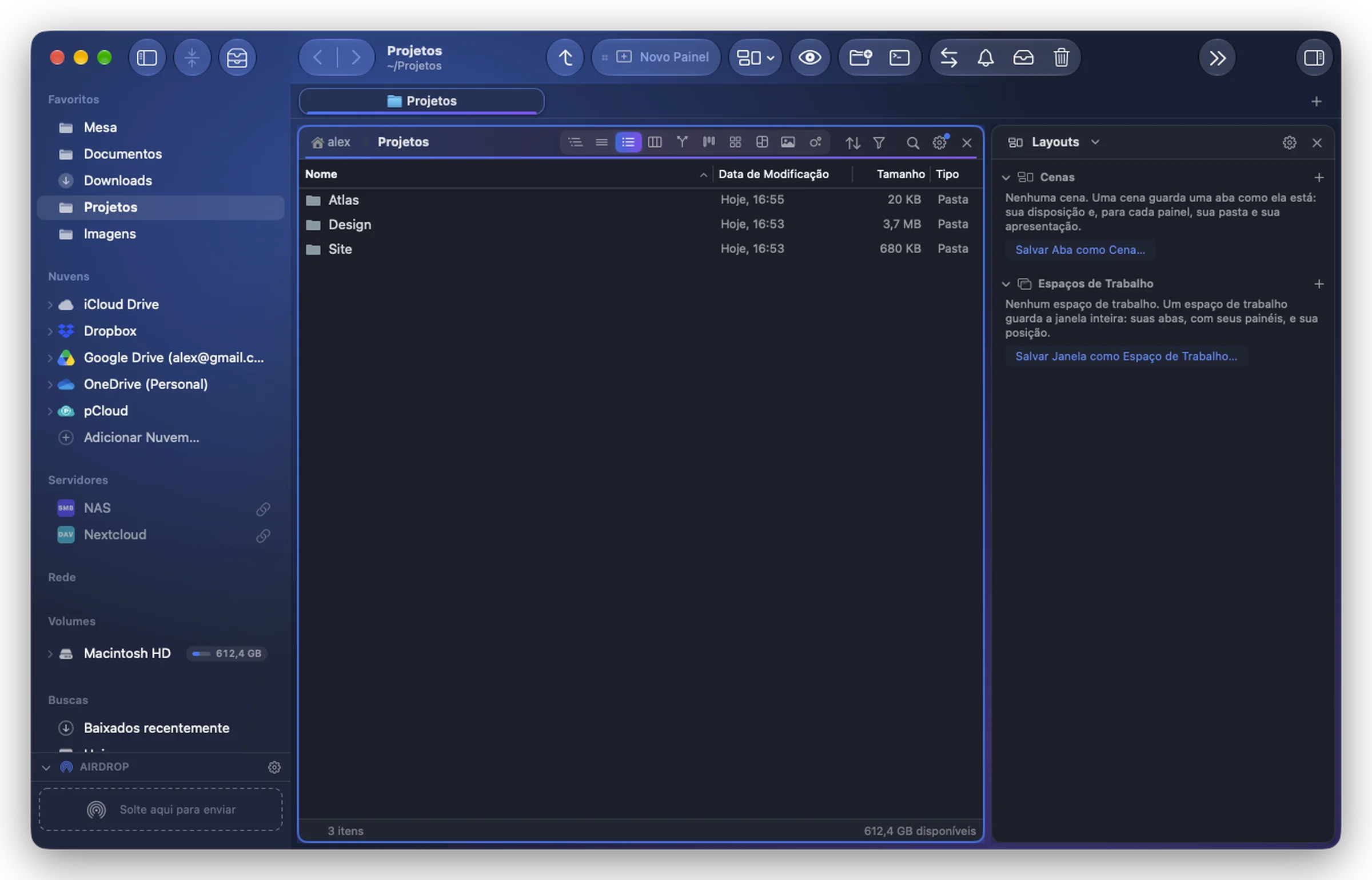
O módulo Layouts lista suas cenas (uma aba salva como está: o layout dela, e a pasta e a visualização de cada painel) e seus espaços de trabalho (uma janela inteira: as abas dela e os painéis delas, e o lugar dela), cada um com uma miniatura dos seus painéis. Ele faz o que o botão Layouts da barra de ferramentas faz, sem abrir um menu.
Abrir um layout
- Clique em uma cena: ela abre em uma nova aba. ⌥-clique: ela substitui esta aba.
- Clique em um espaço de trabalho: as abas dele abrem nesta janela, no lugar das atuais. ⌥-clique: em uma nova janela.
Em uma barra lateral, cada um é uma linha com uma pequena miniatura; em um painel de módulo largo (a partir de uns 420 pontos), cartões com uma miniatura maior que mostra a visualização e a pasta de cada painel.
Salvar e gerenciar
- O + de cada seção salva: Salvar Aba como Cena… ou Salvar Janela como Espaço de Trabalho… (também no menu de engrenagem).
- Clique com o botão direito em uma cena: Abrir em Nova Aba, Abrir no Lugar Desta Aba, Atualizar com Esta Aba…, Renomear…, Apagar….
- Clique com o botão direito em um espaço de trabalho: Abrir Nesta Janela, Abrir em Nova Janela, Substituir pela janela atual…, Apagar….
- O menu de engrenagem também tem Todas as Cenas…, a grade de todas as cenas (⌘⇧T).
Cada seção se recolhe pelo título; o estado recolhido é o mesmo em todas as cópias do módulo e depois de reabrir o app.